
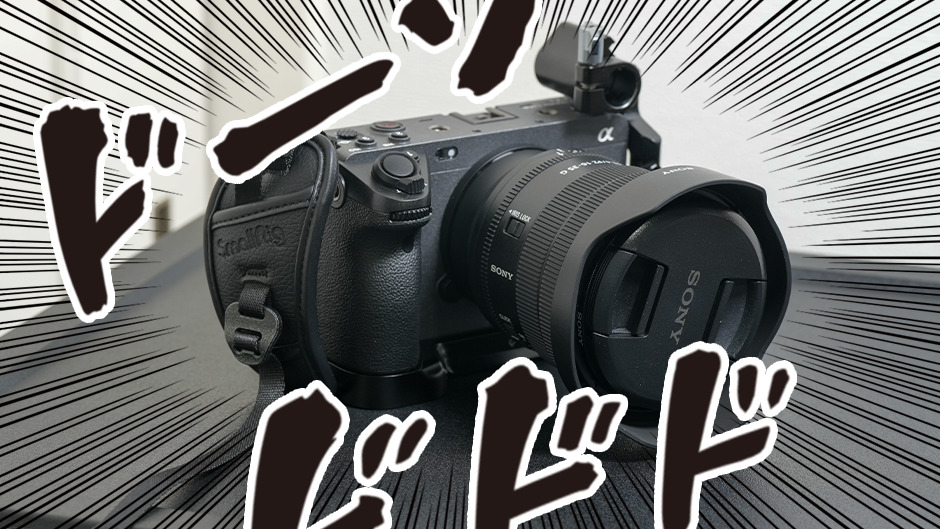
- YouTube動画ジャンル別(室内レビュー・屋外アクティブ・ドライブ・ゲーム実況)の機材構成
- SONY・RODE・ZOOMなど主要メーカーの2026年最新ラインナップ
- カメラ・マイク・三脚・照明・PC・編集ソフト・SSDの7カテゴリ徹底比較
- SONY 2年金利ゼロ・HP最大36ヶ月分割手数料0%キャンペーンの活用法
- 初心者〜プロまで予算別の機材選定ガイド
- 動画の質を底上げするBGM素材(Artlist)の合わせ買いポイント
YouTubeチャンネルを始める前に最初に悩むのが「どんな機材を揃えればいいのか」という問題でしょう。本記事では、編集部が2026年5月時点の主要メーカー公式情報を再確認したうえで、動画ジャンル別の必要機材と7カテゴリの定番ラインナップを体系的に整理しました。スマホだけで完結する手軽な構成から、本格的なミラーレス+プロ用照明+4K対応PCを揃えた制作スタジオレベルまで、予算と用途に応じて選び分けできる構造です。各機材カテゴリで「コスパ重視モデル」と「プロ仕様モデル」の2軸で紹介していくため、自分のチャンネル規模と予算に合わせた優先順位付けが可能になります。
最初に押さえておきたいのは、「撮影シーンによって必要な機材はまったく変わる」という事実です。室内レビュー系・屋外アクティブ系・ドライブ系・ゲーム実況系では、それぞれ最適解が異なります。動画ジャンルが定まらないまま「とりあえずおすすめの機材」を買い揃えると、後から「ジャンルに合わない」という痛い結論に至るケースが少なくありません。本記事はまずジャンル分類のセクションから始まる構成で、自分の動画スタイルに合った機材ラインナップを最短ルートで特定できる設計になっています。

筆者がYouTubeを始めた頃、最初に買ったのは「とりあえずおすすめされていたカメラ」です。結果、ジャンルに合わない機材で半年苦労した経験があります。本記事は「ジャンル決め→必要機材の特定→予算配分」という順序を踏むための地図として書いています。先に機材を買うのではなく、撮りたいジャンルから逆算するのが鉄則です。
撮影シーンで必要な機材は変わる
「太陽光のある晴天の屋外撮影」「商品の接写撮影」など、シーンや用途によって必要になるカメラや録音機材、照明などは大きく異なります。
まずは、場所や制作する動画のジャンルなどを明確にしたうえで、どんな機材が必要になるのかを考えるようにしましょう。
室内レビュー系YouTuber
商品レビュー動画を撮影する場合は、接写で撮影する場面が多くなるので、最短撮影距離が短いレンズがおすすめです。
カメラマウントによって適切なレンズは異なりますが、SONYであれば「標準ズームレンズ 20-70mm」が良いでしょう。
また「Amaran 60x S LED」や「Amaran 200X LED」のような照明があると、顔色や商品が明るく鮮やかに映る仕上がりになります。
屋外アクティブ企画系YouTuber
屋外アクティブ企画系YouTuberは、小型かつ高性能なカメラが必要でしょう。
手ぶれ補正が強いカメラやアクションカメラは、特に使い勝手がよくおすすめできます。
カメラスタンドは、手で持てるスティックタイプと、三脚タイプをそれぞれ準備しておくと、どんな撮影でも対応可能になります。
屋外撮影だと電源がない場所がほとんどなので、カメラの予備バッテリーも2個ほど準備しましょう。
ドライブ系YouTuber
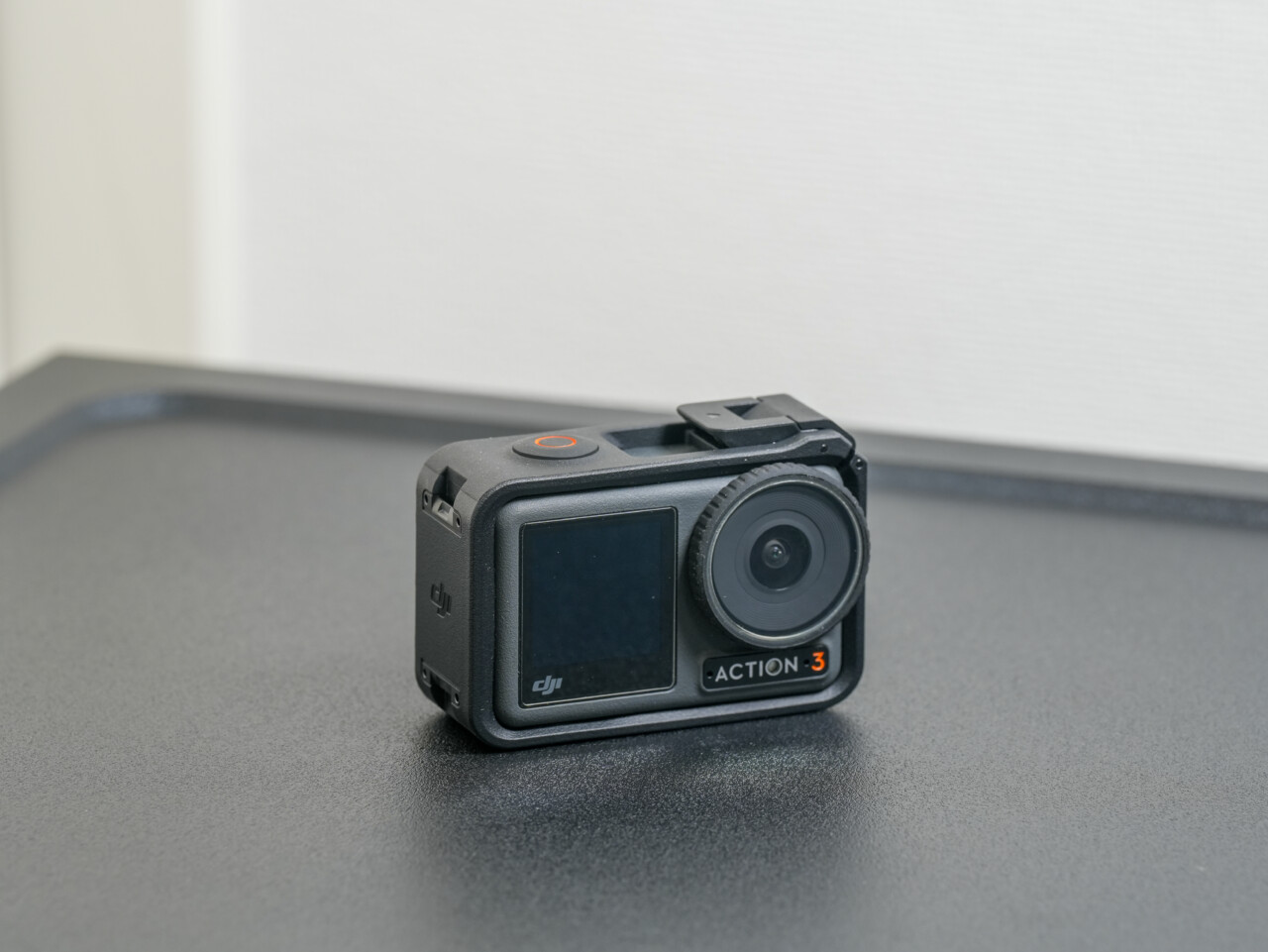
ドライブ系YouTuberの場合は、スマホスタンドと充電器があれば撮影可能です。
車内撮影の場合、カメラの設置場所が狭く、運転する際の邪魔になりやすいので、アクションカメラが最適でしょう。
カメラを用意する場合は、広角かつ手ぶれ補正の強いものを使用して、運転手が見切れたりブレたりすることがないようにしましょう。

ゲーム実況者系YouTuber
ゲーム実況者系YouTuberの場合は、ご自身を写すカメラとスタンドのほかに、画面録画をするツールも必要になります。
画面録画ツールには「Bandicam」「Xboxゲームバー」「ShadowPlay」「スーパーアマレココ」などがあるでしょう。
スーパーアマレココは一部機能を除き無料で使えるため、画面録画ツールを使ったことがない方は試してみてください。
また、ゲーム実況の際には声量が大きくなりがちなので「ZOOM F2-BT」や「TASCAM Portacapture X8」のように音割れしにくいものを選びましょう。
ジャンル別機材を見ると分かりますが、「カメラ+三脚+マイク+照明」が共通の基礎セットです。最初はこの基礎4種を揃えて、ジャンルに応じてアクションカメラ・キャプチャーボード・NDフィルターなどを追加投資するのが、無駄のない予算配分でしょう。
機材が高くて買えない?金利0のローンで買うのがおすすめ
高品質な撮影機材は、数十万円するものも多くあるため、手が出ない方も少なくないでしょう。
しかし、昨今は4K動画も増えてきているため、無闇に安い機材を買うのではなく、クオリティの高い動画を制作できる機材を買うべきでしょう。
機材が高額すぎて買えない場合は、金利0%のローンを活用するのがおすすめです。
金利0%のローンであれば、一括払いと支払う金額は変わらず、支払い1回あたりの負担を軽減できます。
SONYのカメラなら2年間金利ゼロ
SONYのカメラは、2年間(24回払い)まで金利0%で購入できるローンがあります。
商品によっては、60回払いまで金利0%で購入できるものもあるので、ぜひ活用しましょう。
SONYカメラは、高画質なセンサーとピント性能の良さが高く評価されており、昨今ではYouTuberの多くが利用しています。
分割手数料0%キャンペーンは、ソニーストアでの購入時に利用できるため、これからSONYカメラを購入される方はご確認ください。
編集用のパソコンはHPの最大36ヶ月も分割手数料0%
人気のHPパソコンも、最大36ヶ月まで分割手数料0%で購入可能でしょう。
例えば30万円のパソコンでも、36回払いであれば月々の支払いは約8,500円になります。
4Kや8Kの編集をサクサクと行えるような高スペックのパソコンでも、このキャンペーンを活用すれば購入しやすくなる仕組みになっています。
筆者は最初の3年で機材を3回買い替える失敗をしました。「安く済ませよう」と入門機を買ったものの、すぐに物足りなくなって買い直す悪循環です。トータルで計算すると、最初から中級機を金利0ローンで買った方が支出が少なかった計算になります。最初の投資判断は、想像以上に長期コストに効いてくる構造でしょう。
YouTubeの動画作成で必要な機材7選
YouTubeの動画作成で必要になる機材は、カメラや三脚だけではありません。
上記のように、音声機材や編集用ツールなども必要になってきます。
以下の項目では、YouTubeの動画作成におすすめの機材を、カテゴリごとに紹介していきましょう。
カメラ
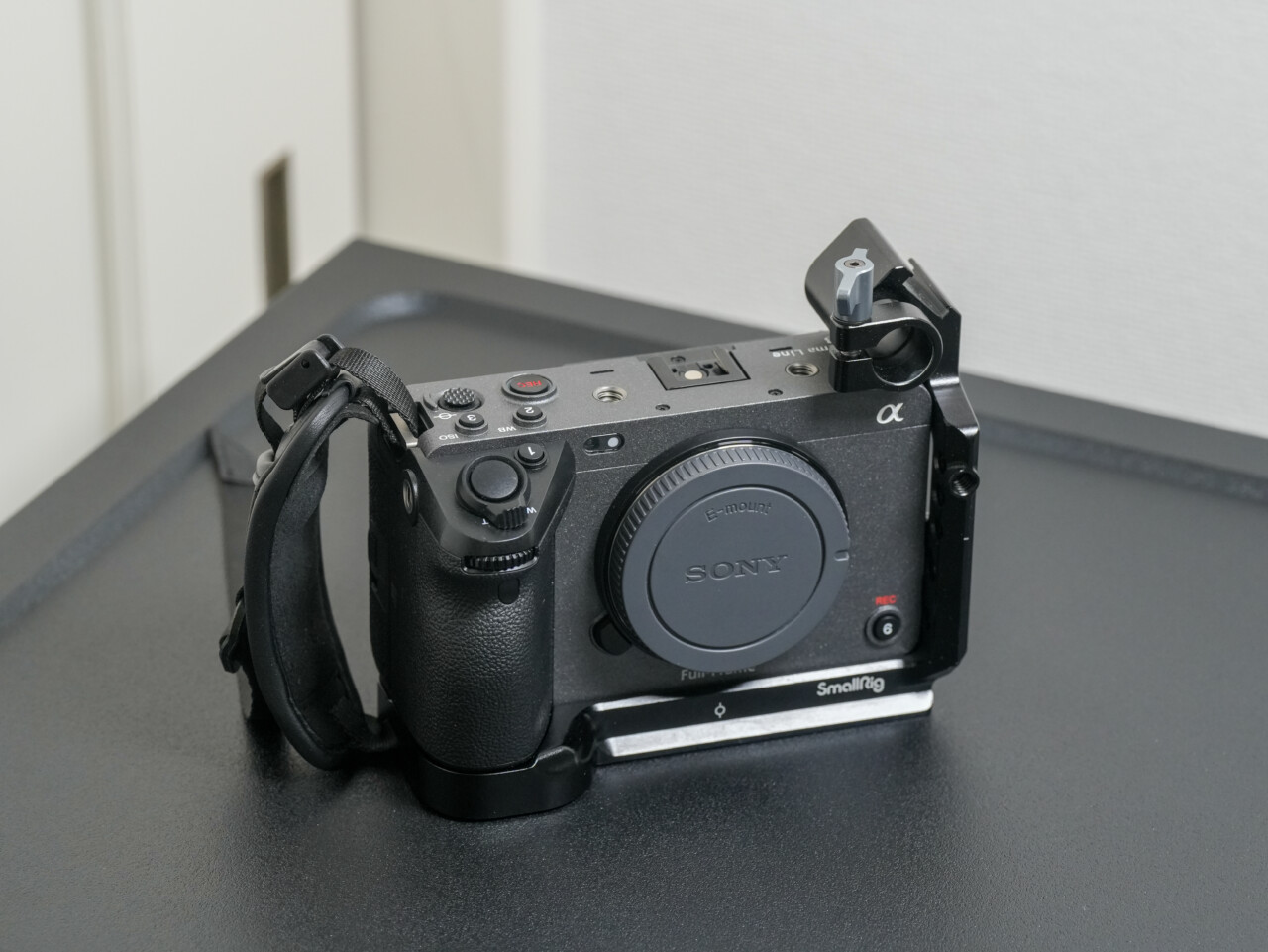
YouTubeおすすめカメラ3機種比較(2026年5月時点)
| 機種名 | 軽量さ | 画質 | 機能性 | 向き |
|---|---|---|---|---|
| SONY VLOGCAM ZV-E10/E10L | ◎ 軽量 | ○ 良好 | ○ 標準 | 個人YouTuber入門 |
| SONY FX3 / FX30 | △ 大きめ | ◎ シネマ品質 | ◎ プロ仕様 | 商用映像・プロ運用 |
| SONY 標準ズームレンズ 20-70mm | ◎ 軽量 | ○ 良好 | ◎ 万能 | 最初の1本レンズ |
◎最適 ○良好 △制限あり・SONYラインナップから編集部選定
カメラはSONYのものが圧倒的な人気を誇っており、特に動画撮影においてはトップクラスのシェアがあります。
SONYはもともとテレビ放送用機材を作っていた、動画撮影用のカメラを製造するノウハウが豊富なメーカーでしょう。
画質や色味だけでなく、ピント性能や設定のしやすさなども素晴らしく、初心者からプロまで幅広い方におすすめできます。
【コスパ重視】SONY VLOGCAM ZV-E10/E10L

コスパが良く、どんなジャンルでも対応できるカメラが「SONY VLOGCAM ZV-E10/E10L」でしょう。
10万円以下クラスのAPS-Cカメラですが、ソニーらしいピントの合いやすさと、色味のきれいさはしっかりと保たれています。
バリアングルモニターを搭載しているので、自撮りメインのYouTuberにも使い勝手が良いモデルです。
3つのカプセルマイクを搭載しており、音声にもこだわっているので、カメラ1台で撮影を完結させたい方にはおすすめできます。
【プロ用】SONY FX3またはFX30

SONYのFX3やFX30は、プロ向けのシネマラインカメラです。
FX30はAPS-Cですが、FX3はフルサイズのセンサーを積んでいるので、商用の映像を撮影するのであればFX3がおすすめです。
また、ISO感度を上げた際のクロップに関しても、FX3のほうが目立ちにくい傾向があります。
ただし、有効画素数やバッテリー持ち、そして価格の安さなどはFX30のほうが良いので、こだわりたいポイントで比較してみてください。
【これ一本でOK】SONY 標準ズームレンズ 20-70mm

SONYカメラには、屋内・屋外どちらの撮影でも不便なく使える「標準ズームレンズ 20-70mm」がおすすめでしょう。
20〜30mmは、商品撮影や作業している手元を撮影するのに重宝します。
70mmになると、屋外撮影で便利なほか、遠くにいる人や動物を撮影するのに便利です。
最初の1本を迷われているのであれば、まずはこのレンズを購入しておきましょう。
マイク
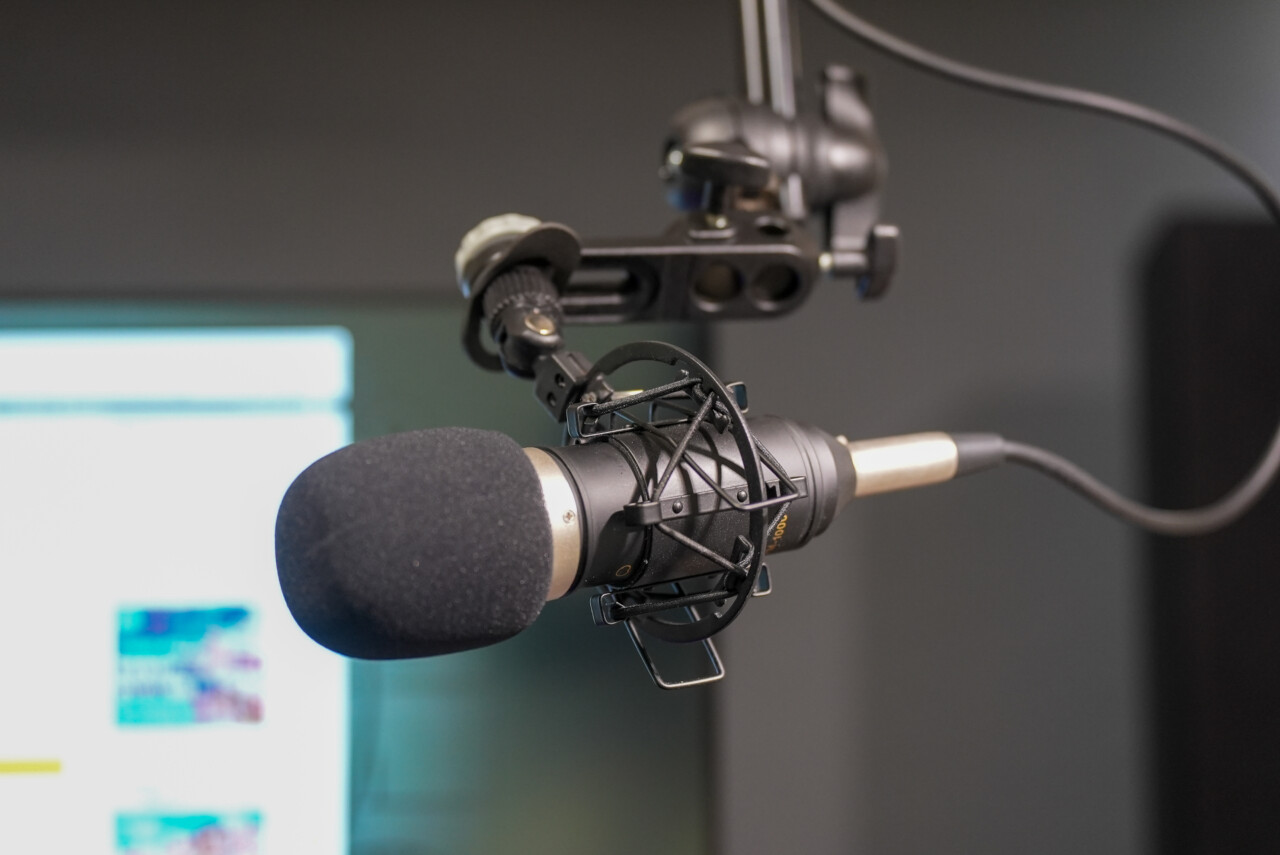
YouTubeおすすめマイク3機種比較
| 機種名 | 音質 | 持ち運び | 向き |
|---|---|---|---|
| RODE VideoMicro | ○ 良好 | ◎ コンパクト | カメラホットシュー装着型 |
| ZOOM F2-BT | ○ 良好 | ◎ 32bit収録 | ピンマイク・トーク中心 |
| ZOOM H4nPro/BLACK | ◎ 最高音質 | △ 大きめ | 環境音・ASMR・スタジオ収録 |
◎最適 ○良好 △制限あり・用途別の使い分け
マイクは、用途によって適した種類がまったく異なります。
環境音も拾うべきか、声だけを拾いたいのか、ASMRのように感度の良さを求めるかなど、用途に合わせたものを選びましょう。
ゲーム実況の場合は、通常のマイクで十分対応できます。
それ以外は移動しながら、自分の音声を収録できるピンマイクがおすすめでしょう。
【コンデンサーマイク】RODE VideoMicro
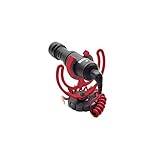
RODEの「VideoMicro」は、カメラのホットシューに取り付けるタイプのマイクです。
小型・軽量かつ高音質なので、カメラを手持ちで撮影する場合でも重さが気になりません。
また、ショックマウントが付属しているので、衝突ノイズを軽減できる設計です。
3.5mm TRRS端子に対応しているスマホであれば、別売りケーブルを使って接続することも可能でしょう。
【ピンマイク】音割れに強いZOOM F2-BT

ZOOMの「F2-BT」は、トーク音声を収録するのに最適なピンマイクでしょう。
「32bit フロート録音」ができ、小さすぎる・大きすぎる音を適性レベルに補正してくれるので、音割れの心配がありません。
専用アプリを使えば、リモートで録音のオン・オフを切り替えたり、バッテリー残量の確認したりすることが可能になります。
手のひらサイズのコンパクトさと、32グラム(電池抜き)という軽量さなので、持ち運びのストレスもなく快適に使用できます。
【ポータブルレコーダー】ZOOM H4nPro/BLACK

ZOOMの「H4nPro」は、高音質なステレオ録音ができるポータブルレコーダーでしょう。
環境音を録ったり、ASMRのような高感度録音をしたりする場合に適しています。
本体だけで録音できるのはもちろん、外部マイクを接続して録音することも可能です。
外部入力端子も2系統あるので、マイク2本と本体のステレオマイクの計4チャンネルで録音することもできる設計になります。
マイク選びで筆者が一番後悔したのは「カメラ内蔵マイクで十分だろう」と判断して数ヶ月運用した時期です。撮影機材としてカメラに数十万円かけているのに、音声だけ内蔵マイクのままだと、視聴維持率が明確に下がりました。動画は「映像7:音声3」の比率で評価されると言われますが、体感的には音声の影響はもっと大きく感じる印象です。マイクは早めに専用機を導入する判断が、結果的にチャンネル成長を加速させる近道でしょう。
三脚
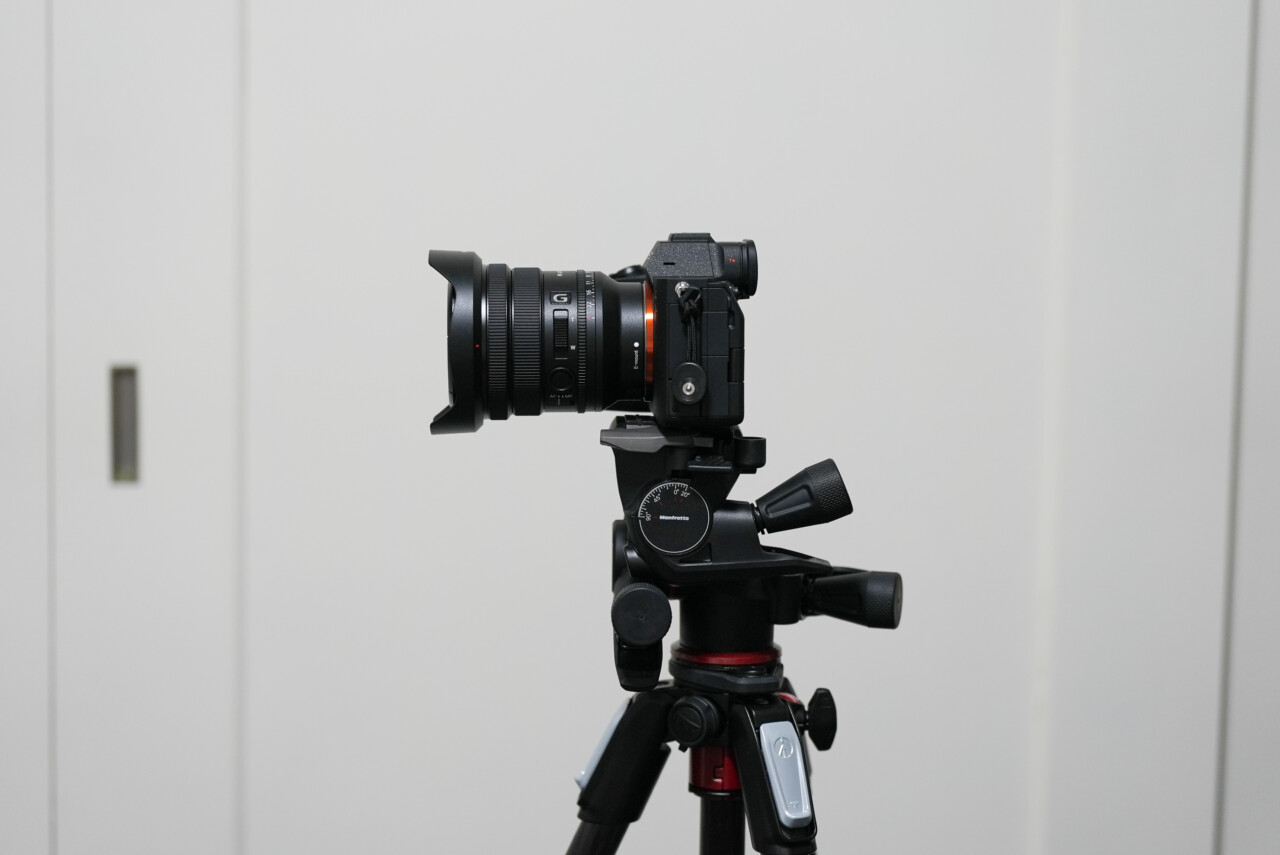
YouTubeおすすめ三脚3機種比較
| 機種名 | コスパ | 持ち運び | 自由度 | 向き |
|---|---|---|---|---|
| HAKUBA カメラ三脚 | ◎ 2,000円台 | ◎ 730g軽量 | △ 標準 | スマホ用・入門向け |
| K&F Concept カメラ・スマホ三脚 | ○ 良好 | ○ 良好 | ◎ 一脚兼用 | 多用途・登山ステッキ兼用 |
| JOBY ゴリラポッド 5K | ○ 良好 | ◎ コンパクト | ◎ 自在変形 | 凹凸地面・スマホ撮影 |
◎最適 ○良好 △制限あり・撮影スタイル別の選び分け
三脚は、撮影する環境や、持ち運びの多さなどによって適したものが変わります。
どの程度の高さを必要とするか、撮影するのはスマホかカメラかなど、撮影シーンを考えながら選んでみましょう。
【スマホ用】Amazon限定ブランド HAKUBA カメラ三脚

ひざの高さから128.5cmまで伸縮する、利便性の高い三脚でしょう。
730グラムと軽量なので、屋外撮影がメインの方でも、持ち運びやすいモデルになっています。
2,000円台で購入できる安価な三脚ですが、信頼性の高いHAKUBAの製品なので、安心して使えるはずです。
【カメラ用】K&F Concept カメラ・スマホ三脚

脚の開き具合を3段階で調整でき、さらに一脚やセンターポール撮影用としても使える三脚です。
センターポールとは、三脚の脚の下側にカメラがくるようなセッティング方法で、植物や赤ちゃんなど地面に近いものを撮影するのに適しています。
また、一脚タイプにした際には、登山用ステッキとしても使用可能でしょう。
さまざまな撮影シーンにおいて使い勝手がよいので、撮影ジャンルが幅広い方におすすめします。
【便利】JOBY ゴリラポッド 5Kキット 耐荷重5kg

ゴリラポッド三脚は、脚の部分がぐにゃぐにゃと変形するカメラスタンドでしょう。
地面に凹凸があったり、傾きがある場所に設置する際に重宝します。
また、一脚のように脚を束ねたり、ハンドルのように脚をU字に曲げたりすることも可能です。
コンパクトなスタンドのため、スマホでの撮影が多い方には特におすすめします。
照明
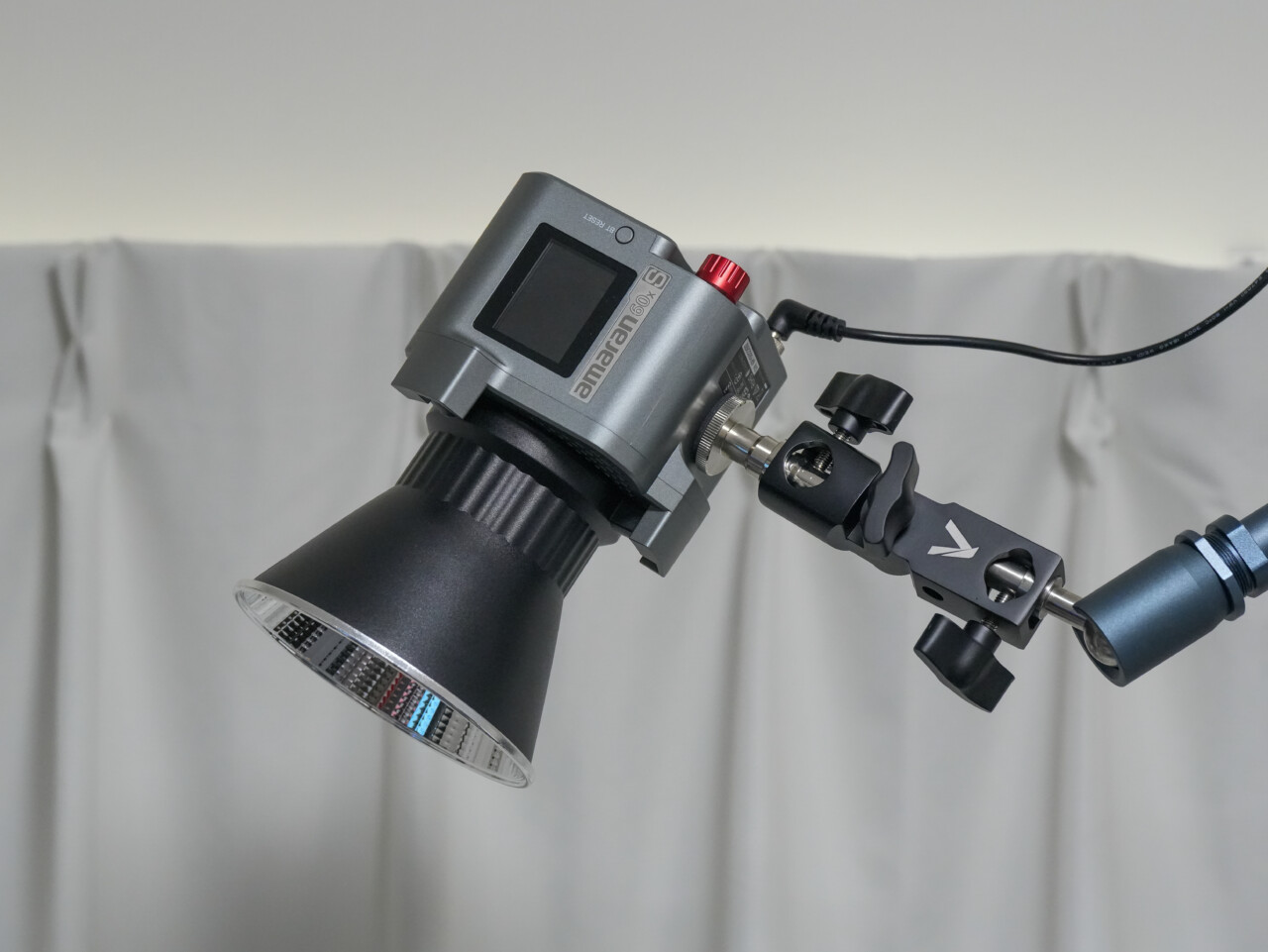
YouTubeおすすめ照明3機種比較
| 機種名 | コスパ | 明るさ | 持ち運び | 向き |
|---|---|---|---|---|
| Amaran 60x S LED | ◎ 3万円台 | ○ 中規模対応 | ○ 持ち運び可 | 個人・自宅撮影 |
| Amaran 200X LED | ○ 5万円 | ◎ 45,400Lux | △ 据え置き | 広い撮影スタジオ |
| LAOFAS ソフトボックス | ○ 良好 | ― | ○ 良好 | 照明の光拡散・必須アクセサリー |
◎最適 ○良好 △制限あり・撮影規模別の選び分け
照明は、室内での撮影であれば必ず用意しましょう。
顔色の映り方や、商品の色味などに大きな影響を与えます。
ただし、照明は数万円するものが多いため、予算に関しては注意が必要でしょう。
【コスパ重視】Amaran 60x S LED

「Amaran 60x S LED」は、3万円台で購入できるコスパの良いLED照明でしょう。
スマホでアプリから制御できるので、広い撮影現場でも使い勝手がよいモデルになっています。
本体や充電ケーブルなどを全て収められる専用ケースが付属しているので、持ち運びも便利でしょう。
【プロ用】Amaran 200X LED

Amaranの200Xは、照度45,400Luxを誇る非常にパワフルな照明です。
屋内撮影においては、この照明であれば十分な明るさを確保できます。
60xと同様にアプリで操作でき、明るさのほかに、9つのライトエフェクトを使用することも可能でしょう。
5万円と高価ですが、広い撮影スタジオで使用する場合であれば、200Xをおすすめします。
【照明の必須アイテム】LAOFAS ソフトボックス
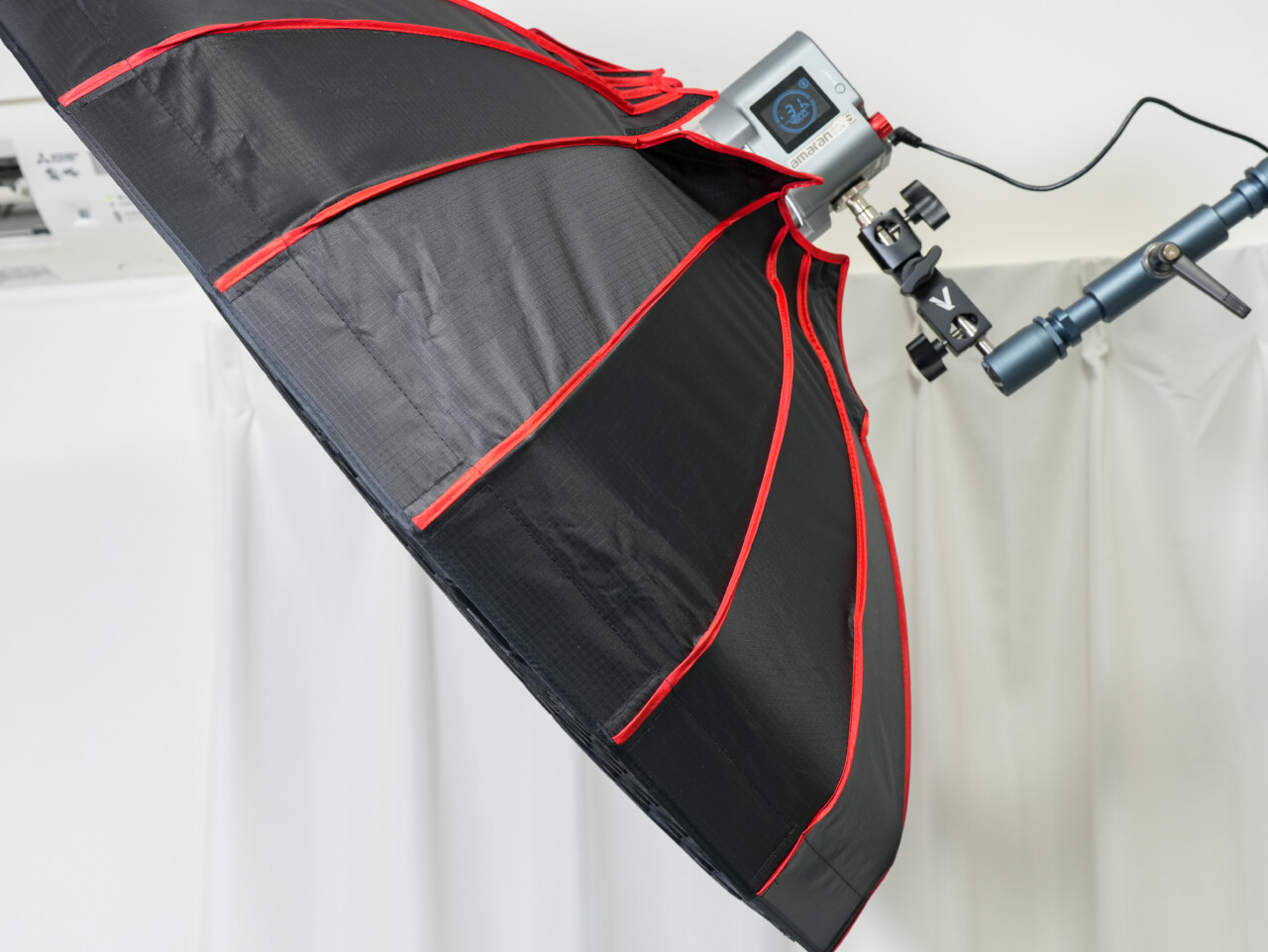
ソフトボックスとは、照明につける傘のようなもので、光を拡散させ柔らかい自然な光にするための機材でしょう。
強い光量でも、ソフトボックスを使えば光が柔らかくなり、さらに光を広範囲に拡散することが可能です。
安価なソフトボックスは、固定部分や布地がチープで、壊れやすいのであまりおすすめできません。
室内で使うにはこれがぴったりでしょう。
パソコン
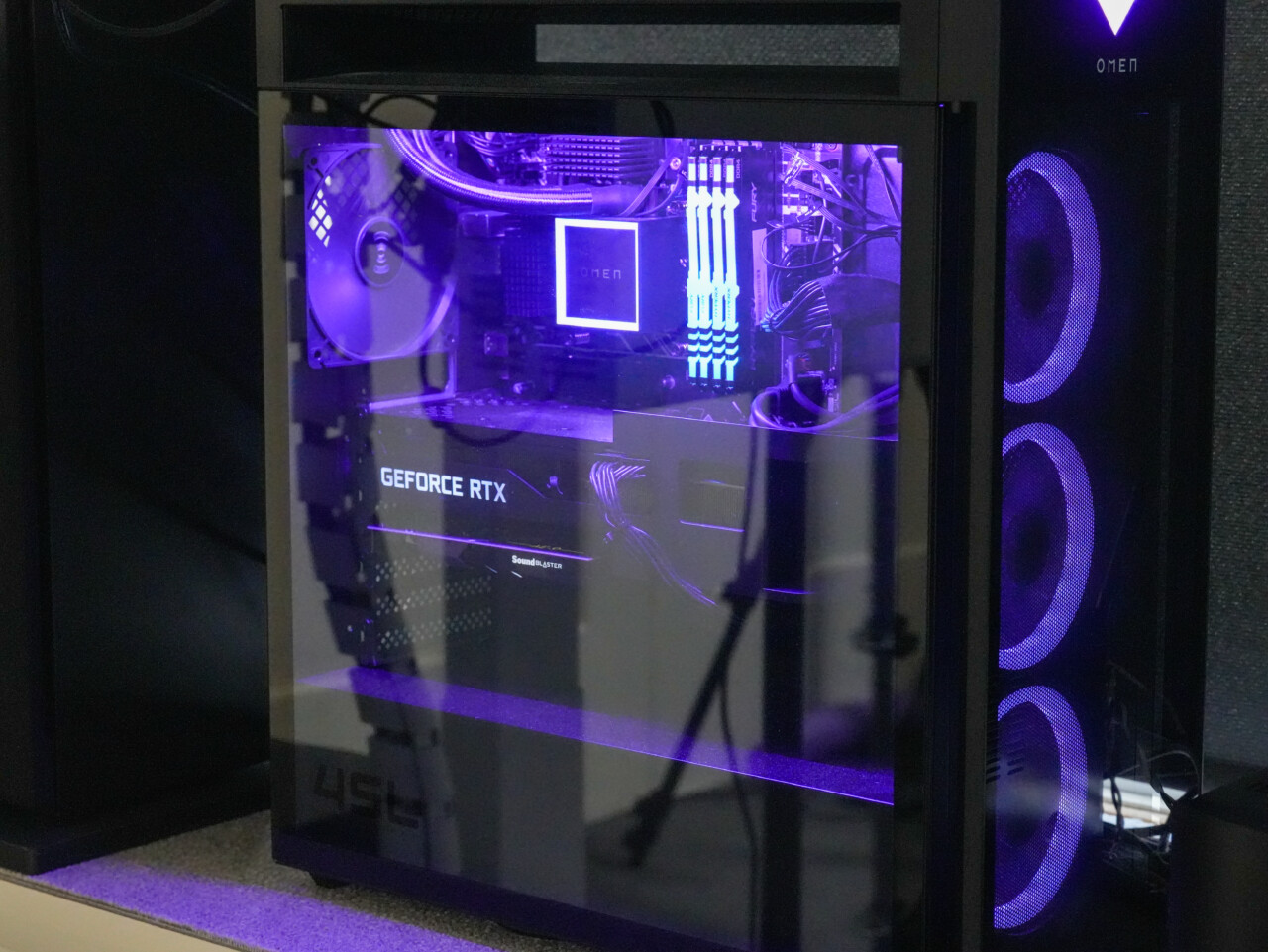
YouTubeおすすめパソコン2機種比較
| 機種名 | コスパ | スペック | 向き |
|---|---|---|---|
| OMEN by HP 40L Desktop GT21-0770jp | ◎ 25万円台 | ○ フルHD編集対応 | フルHD・初心者 |
| OMEN by HP 45L Desktop GT22-1990jp | ○ 75万円台 | ◎ 8K編集対応 | プロ・8K編集 |
◎最適 ○良好・編集負荷別の選び分け
カメラと同じくらいこだわるべきなのが、パソコンでしょう。
パソコンのスペックによって、どのくらい細かい編集ができるかが変わります。
スペックが低いと、字幕をたくさんつけたり、エフェクトを重ねておしゃれな編集を施すのが難しくなるので注意しましょう。
以下では、おすすめのデスクトップパソコンを2モデル紹介します。
【コスパ重視】OMEN by HP 40L Desktop GT21-0770jp ハイパフォーマンスモデル2

「40L Desktop GT21-0770jp ハイパフォーマンスモデル2」は、25万円台で購入できるコスパの良いモデルでしょう。
基本構成では「インテル Core i7(第12世代)」と「NVIDIA GeForce 3070」を搭載しており、負荷のかかる編集作業でもスムーズに行えます。
また、ドライバー不要で内部アクセスができるので、メモリやストレージの増設も簡単でしょう。
【プロ用】OMEN by HP 45L Desktop GT22-1990jp エクストリームモデル
「45L Desktop GT22-1990jp エクストリームモデル」は、40Lをさらに高スペックにしたモデルでしょう。
「インテル Core i9(第13世代)」と「NVIDIA GeForce RTX 4090」を搭載しています。
ストレージは「Western Digital WD_Black 2TB M.2 SSD」に加えて、2TBハードディスクも搭載しているので、たくさんの動画素材を保管可能です。
価格は75万円台となっていますが、8K編集をよく行う方であれば、こちらのモデルをおすすめします。
動画編集ソフト
YouTubeおすすめ動画編集ソフト3種比較
| ソフト名 | 支払い方法 | 料金 | 操作性 | 自由度 | 色編集 | テロップ |
|---|---|---|---|---|---|---|
| Adobe Premiere Pro | △ サブスク | 月2,728円〜 | ○ 良好 | ◎ 最高 | ○ 良好 | ○ 良好 |
| Apple Final Cut Pro | ◎ 買切り | 45,000円 | ◎ 直感的 | ○ 良好 | ○ 良好 | ○ 良好 |
| DaVinci Resolve | ◎ 無料or買切り | 41,980円 | ○ 良好 | ○ 良好 | ◎ シネマ品質 | △ 弱め |
◎最適 ○良好 △制限あり・用途別の選び分け
動画編集ソフトに関しては、実際に試してみて比較するのがおすすめでしょう。
実際に使ってみると、自分に使いこなせるかどうか判断できます。
以下で紹介するソフトはすべて無料で試せるので、一度インストールして使ってみましょう。
【一番使われている】Premiere Pro / Adobe

Adobeの「Premiere Pro」は、テレビ局やプロの動画制作者も使用している動画編集ソフトでしょう。
とにかく自由度が高く、高度な編集作業でも行えるので、こだわって動画制作をしたい方におすすめできます。
ユーザー数が多いので、本やネットで使用方法について情報を集めやすいのも魅力です。
エフェクトや編集テンプレートに関しても、さまざまなサイトからダウンロードできるので、編集を効率化しやすいソフトでもあります。
【コスパ重視】Final Cut Pro / Apple
Appleの「Final Cut Pro」は、Premiere Proと同じくユーザー数が多い人気の編集ソフトでしょう。
買切りなので維持費がかからない点が、Premiere Proよりも優れた点と言えます。
また、Premiere Proよりも操作性がシンプルで、初心者でも扱いやすいといった声も多いソフトです。
ただし、Macでしか使用できない点や、Premiere Proよりも動作が重くなりやすい点には注意しましょう。
【プロ用】DaVinci Resolve / Black Magic Design

Black Magic Designの「DaVinci Resolve」は、無料で使用できるプロ向け編集ソフトでしょう。
動作が軽いことや、色編集のしやすさが評判となり、昨今ユーザー数が増えてきました。
シネマチック動画のように、色合いにこだわった編集をしたい方には、DaVinci Resolveがおすすめです。
無料版で使い勝手を試したあと、有料版の購入を検討する場合は、DaVinci Resolve Studioを安く買う方法|価格比較と正規販売店の選び方も参考にしてください。
ただし、テロップ編集はあまり得意でないので、エンタメ系YouTuberの方は別ソフトも検討してください。
SSD
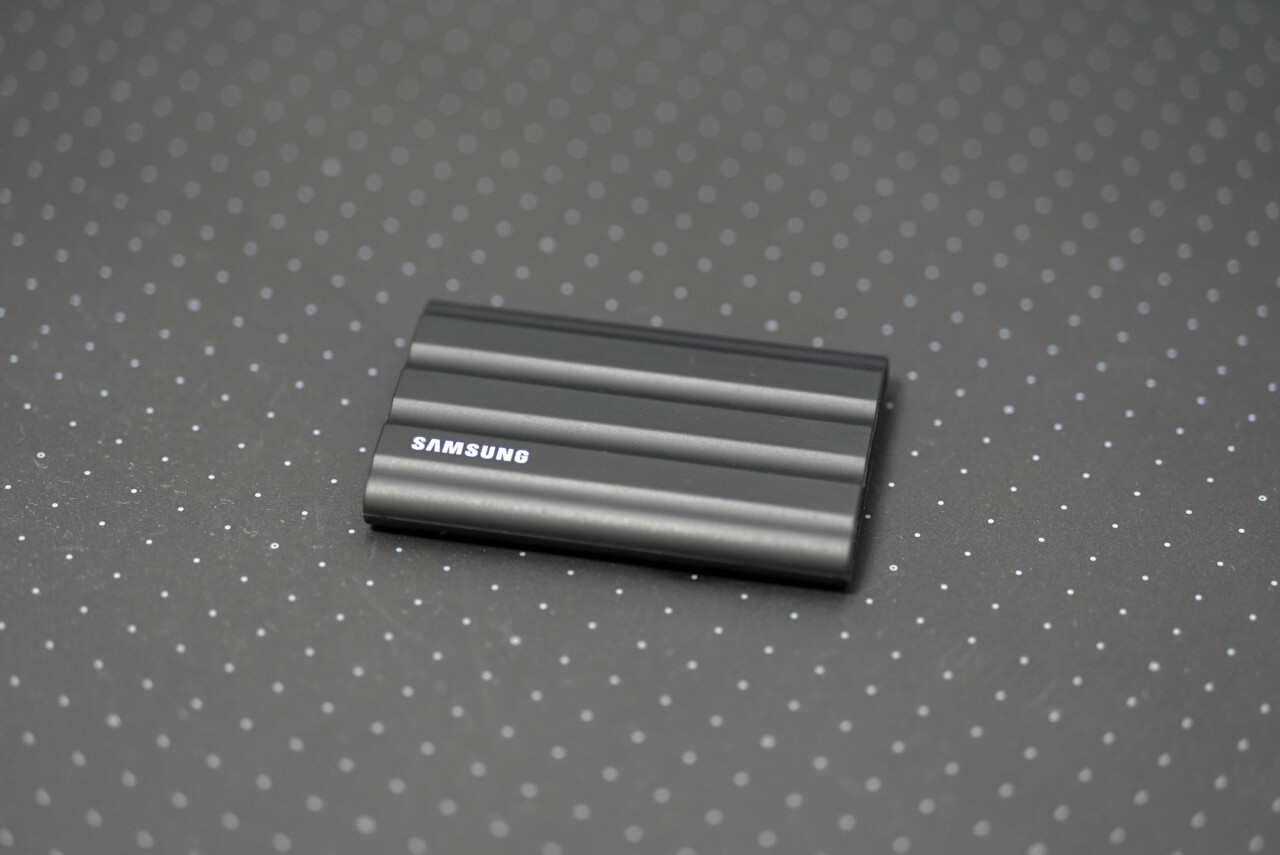
YouTubeおすすめSSD2機種比較
| 機種名 | 容量 | コスパ | 信頼性 | 向き |
|---|---|---|---|---|
| Samsung T7 Shield 2TB | 2TB | ◎ 2万円台 | ○ 良好 | 屋外系・防水防塵 |
| SanDisk SSD 4TB USB3.2Gen2 | 4TB | △ 高価 | ◎ プロ用 | 大容量・速度重視 |
◎最適 ○良好 △制限あり・耐久性・速度別
動画素材はとにかく容量が大きいので、外付けHDやSSDは必須になります。
動画編集をする際には、撮影した素材だけでなく、完成した動画や編集用のフリー素材など、さまざまなファイルを保管するストレージが必要でしょう。
以下で紹介するSSDを1つ購入しておけば、動画編集素材の管理がしやすくなるので、ぜひ購入しましょう。
【コスパ重視】Samsung T7 Shield 2TB 外付けSSD

Samsungの「T7 Shield 2TB」は、2万円台で購入できる2TBの外付けSSDでしょう。
特徴は頑丈さで、IP65という防水・防塵企画に準拠した設計となっています。
3メートルの落下でも耐えられる頑丈な設計なので、屋外系YouTuberでも扱いやすいでしょう。
ただし、あくまでSSDは精密機器なので、別途ケースを用意するなどして衝撃を与えないように注意してください。
【プロ用】SanDisk SSD 4TB USB3.2Gen2

SanDiskのSSDは、プロの利用者も多く信頼されている製品でしょう。
本製品は、IP55の防滴・防塵性能を持っており、2メートルからの落下でも耐えられる設計となっています。
読出し速度は最大1050MB/秒、書き込み速度は最大1000MB/秒で、動画でもスピーディーにデータを送受信できます。
作業速度にこだわりたい方、信頼できるメーカーの製品を購入したい方はSanDisk製品をお試しください。
こんな方におすすめ/合わない方
- これからYouTubeチャンネルを本格的に始めたい初心者〜中級者、動画ジャンルが明確で必要な機材を体系的に揃えたい方。SONYやHPの金利0ローンを活用しながら、長く使える中級〜上位機材に最初から投資したい方に向いています。
- とにかく初期費用を最小限に抑えたい方、スマホ単体でYouTube運用を完結させたい方には合いません。本記事は数万円〜数十万円規模の機材投資を前提としているため、まずはスマホ撮影で運用したい方は別記事を参考にしてください。
よくある質問(FAQ)
関連記事もあわせてチェック
YouTube運用の周辺ノウハウを整えたい方は、次の関連記事も参考にしてみてください。
まとめ:撮影機材は「ジャンル×予算」で最適化する
YouTubeの撮影機材選びは、「ジャンル決め→必要機材の特定→予算配分」の順序で進めるのが鉄則でしょう。最初に機材を買うのではなく、撮りたい動画ジャンルから逆算するアプローチが、無駄な投資を最小化する近道です。本記事で見てきたように、室内レビュー系なら照明・接写レンズ・三脚が必須、屋外アクティブ系なら手ぶれ補正カメラ・予備バッテリー・NDフィルターが優先、ドライブ系ならアクションカメラと固定アクセサリーで十分、ゲーム実況系ならマイク・キャプチャーボード・ゲーミングPCが核になります。
本記事で紹介したカメラ・マイク・三脚・照明・PC・編集ソフト・SSDの7カテゴリを順番に揃えていけば、初心者から中級者まで対応できる撮影体制が整うはずです。予算が厳しい場合はSONYの2年金利ゼロやHPの最大36ヶ月分割手数料0%キャンペーンを活用して、最初から長く使える中級機に投資する判断が現実的でしょう。中古市場でも品質の高い機材は手に入りますが、保証期間や付属品の有無を考慮すると、新品+金利0ローンの組み合わせが結果的にコスパ最強になるケースが多い印象でしょう。
煎じ詰めれば、撮影機材投資は「短期コスパ」より「長期コスパ」で判断すべき領域です。安物を3回買い替えるより、最初から良い機材を1回買う方が、結果的に支出も少なく、撮影体験のストレスも減らせる構造になります。
最後に1つだけ補足します。機材を揃えた後で意外と見落としがちなのが「BGM素材」です。撮影機材に数十万円投資しても、BGMがフリー素材の使い回しだと動画全体の印象が一気に下がります。月額1,590円〜のロイヤリティフリーサブスクは、機材投資のコスパを最大化する最後のピースとして検討する価値があるでしょう。
楽曲制作・マスタリング・音楽サブスクを編集部にて実機検証。クリエイター向けの実践的な情報を2020年から発信中