
動画素材サイトは、映像・BGM・効果音・AIをまとめたいならArtlist Max、テンプレート中心ならMotion Arrayが候補です。日本語で探したいならMotionElements、写真や資料用素材も必要ならEnvato、日本人モデルや国内の風景ならPIXTAも比較してください。まず編集ソフトに合う素材を探し、年間総額と納品・解約後の条件を比べます。
オープニングの文字を動かしたい、撮影できなかった場面を映像で補いたい、カットの切り替えにひと工夫したい。こうした場面では、動画素材サイトを使うと、映像やアニメーションを一から制作する負担を減らせます。
ただし、「動画素材が使い放題」という説明だけでは選べません。完成済みの動画を読み込むのか、After Effectsのプロジェクトを編集するのかで、必要な素材もソフトも変わるからです。安いプランを契約しても、使いたいテンプレートが対象外なら追加費用がかかります。
この記事では、継続的に動画を投稿する人や、広告・企業動画を受託する編集者を想定し、9社の用途、料金、対応素材、契約終了後の扱いを比較します。掲載順は用途による紹介順で、すべての読者に共通する性能ランキングではありません。
動画素材・テンプレート・エフェクトの違い
動画素材サイトでは、撮影済みの映像、文字や図形を動かすテンプレート、見た目を変えるプリセットなどを扱っています。まずは、今の編集で足りないものがどれかを決めると、検索するカテゴリを絞れます。
3種類の動画編集素材
| 素材 | できること | 使う場面 | 先に見る条件 |
|---|---|---|---|
| Footage | 撮影済み映像を追加 | 風景・人物・Bロール | 解像度・コーデック |
| Templates | 文字や写真を差し替え | タイトル・OP・図解 | 対応ソフト・版 |
| Presets/LUTs | 動きや色を調整 | 切り替え・演出・色補正 | 対象ソフト・適用方法 |
形式の違いを示した表です。編集できる項目や必要ソフトは各素材の仕様によります。
Footageは、撮影できなかったカットを補う映像素材です

Footageは、風景や人物、オフィス、商品を扱う手元などを撮影した映像です。例えば企業の紹介動画に工場の外観や街の空撮を加えたいとき、内容に合うカットがあれば、自分でその場所へ撮影に行かずに補えます。
見るべきなのは、画質だけではありません。自分の撮影素材と照明、色、季節、人物の服装が合うかを確認してください。日本国内のサービスを紹介する動画に、海外の街並みを混ぜると、意図と違う印象になることがあります。日本人モデルや国内の風景が必要なら、その条件で検索して候補が見つかるサイトを優先します。

筆者なら、契約前に次の動画の絵コンテへ使えるカットを探します。「きれいな素材が多い」より、「足りない3カットが見つかる」のほうが、その案件で使う理由を判断しやすいです。
Templatesは、文字・写真・色などを変更して使います

Templatesは、動くタイトル、写真を並べるスライドショー、ロゴの登場演出などを、指定の編集ソフトで調整して使う素材です。完成動画のように見えても、素材の中身がAfter Effectsのプロジェクトなら、そのソフトが必要になります。
Premiere Pro、After Effects、DaVinci Resolve、Final Cut Proなどの名前に加え、最低対応バージョン、外部プラグイン、付属フォントを見てください。「No plugins required」と記載されているテンプレートなら、追加プラグインを持っていない人も検討しやすくなります。日本語の長い見出しが収まるかも、デモの英語タイトルとは別に確認が必要です。
PresetsやLUTsは、すでにある映像へ効果を加えます
Presetsは、カメラの揺れ、テキストの動き、トランジションなどの設定をまとめたものです。LUTsは主に色の変換に使います。同じ「エフェクト」という表記でも、プリセット、プラグイン、透過動画では導入方法が違います。
適用前にプロジェクトを複製して、短い区間で試してください。効果が強すぎれば設定を戻し、動作が重い場合は元のプロジェクトへ戻せます。参考動画:動画エフェクト(Presets)の使い方解説も、適用イメージをつかむ補助になります。
テンプレートの購入料金に、編集ソフト本体や追加プラグインの料金が含まれるとは限りません。素材ページの対応環境を読み、今のPCとソフトで開けるものを選んでください。
動画素材サイトを選ぶ6つのポイント
比較する順番は、「欲しい素材があるか → 開けるか → 用途に使えるか → いくらかかるか」です。料金が安いサイトでも、素材を探すたびに別サイトを単品購入するなら、年間の素材費は増えます。
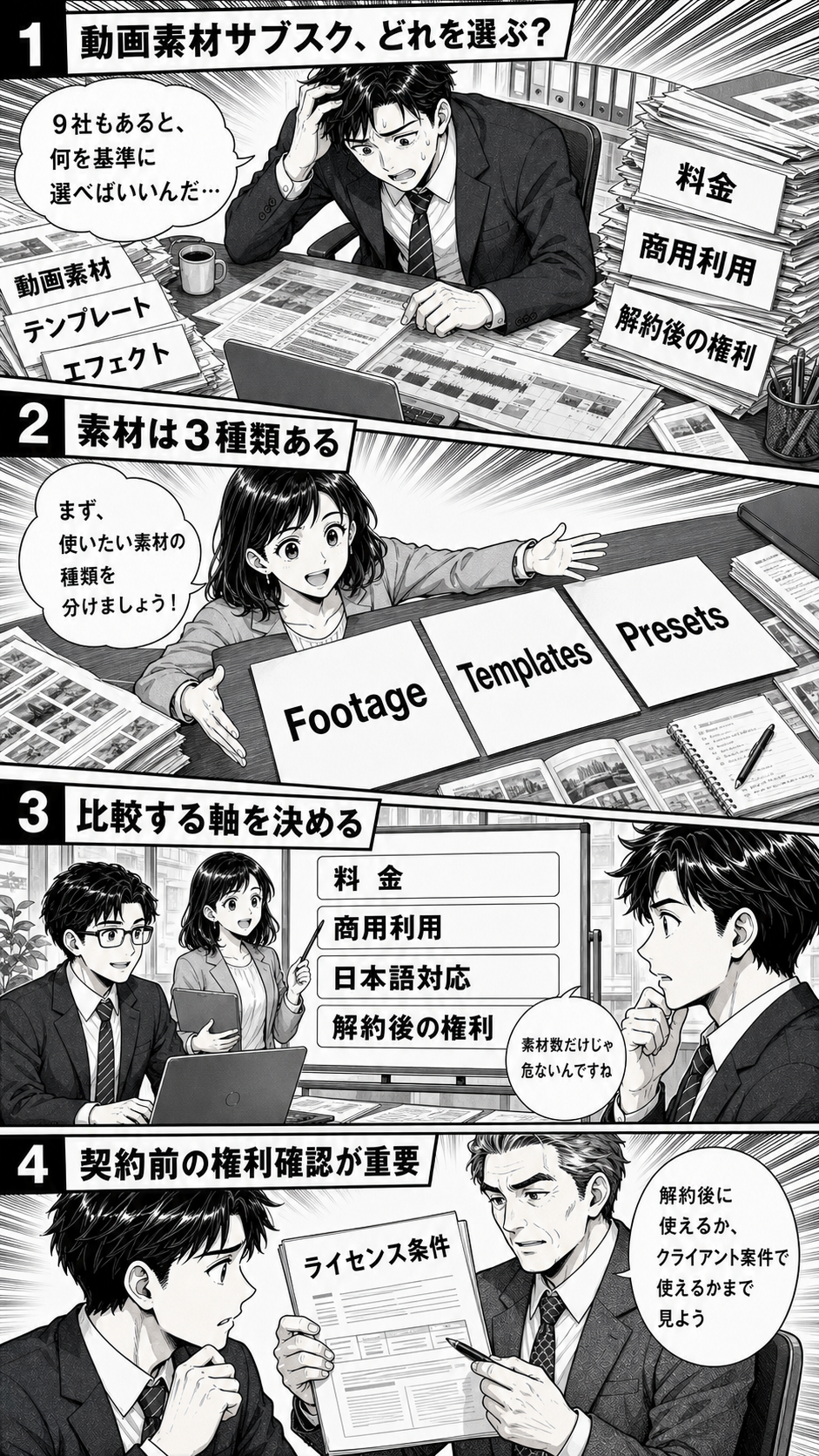
上の図は選び方の概略です。各サービスの現行料金や個別の利用条件は、後の比較表で確認できます。
素材の種類と編集ソフトを合わせる
MP4などの完成映像は、形式に対応した多くの編集ソフトへ読み込めます。一方、テンプレートやプリセットはソフト専用です。Premiere Proだけで完結したい人は、After Effects用のテンプレートを候補に混ぜないよう、ソフトのフィルターを最初に設定します。
DaVinci Resolve用の素材でも、Studio版の機能や外部プラグインを要求する場合があります。無料版で使う予定なら、その条件を素材ごとに見てください。Studio版の購入も必要な場合は、DaVinci Resolve Studioの価格と正規販売店の選び方を先に確認すると、素材以外の予算も見積もれます。
個人投稿・納品・広告・法人利用を分ける
自分のYouTubeへ投稿する動画と、クライアントへ納品して広告配信する動画では、確認する条件が異なります。「商用利用可」だけで決めず、契約する人、会社の規模、制作会社・代理店に当たるか、公開媒体を整理してください。
複数人が素材をダウンロードする場合は、アカウントを共有するのではなく、人数に対応したTeamやBusinessなどの契約を選びます。顧客が素材そのものを再編集できる状態で渡す場合も、完成動画だけを納品するときと条件を分けて確認します。
年払いの月額換算と、1か月だけ使う料金を分ける
「月額約2,500円」と表示されていても、年払いの総額を12で割った金額なら、約2,500円だけで1か月使える契約ではありません。年間総額を先に見て、短期案件だけなら月々更新や単品購入も比べてください。
年間契約を毎月分割で支払うプランも、いつでも解約できる月払いとは別です。Adobe Stockのように、年間契約を途中解約すると手数料が発生する条件があるサービスは、申し込み前に契約期間と解約条件を残しておきます。
解約後は「公開済み作品」と「次の新作」を分ける
契約中に作って公開した動画を残せることと、契約が終わってから新しい動画へ素材を使えることは、同じではありません。短期間でまとめてダウンロードし、何年分もの新作へ使う方法が認められないサービスもあります。
Artlist、Motion Array、Envatoでは、契約中の制作・公開または完成という条件が重要です。MotionElementsのストック素材は、契約中にライセンスを取得した素材を契約終了後のプロジェクトでも使えると案内されています。比較表では、この差を分けています。
日本語の検索と、欲しい場面が見つかるかを見る
日本語ページがあることと、日本の商習慣に合う素材が豊富なことは別の条件です。例えば「日本人 営業」「和室」「地方都市」など、実際の案件で使う語を入れ、背景や人物まで合うかを確認します。
英語中心のサイトでは、「office」「small business」「Japanese city」などへ広げると探しやすくなります。ただし、規約をブラウザ翻訳で読んでも契約上の疑問が残る場合は、用途を具体的に書いてサポートへ確認してください。
使い放題でも、日ごとの上限や取得方法を見る
無制限の定額プランにも、不正利用や将来の備蓄を防ぐ条件があります。Motion Arrayは1日150点までで、自動取得や将来のためだけの保存を禁止しています。Artlistにも素材カテゴリごとの日上限があります。
制作予定がある案件に必要な素材を取得し、素材ID・ライセンス・使用した動画をひもづけて保存します。無料の素材でも有料の素材でも、再配布や素材単体の販売が許されるとは限りません。
動画素材サイトおすすめ9選と円建て料金比較
以下は、1人利用を基本に、動画が対象のプランを選んだ比較です。画像だけの最安プランと、映像・BGM・AIを含むプランを同じ内容として比べていません。税込・税別が混在するため、最終支払額の安い順ではありません。
9社の料金と対象素材(2026年10月14日確認)
| サービス・プラン | 年間総額 | 月額換算 | 含まれる主な素材 |
|---|---|---|---|
| Artlist Max・7,500クレジット | 約75,880円 | 約6,320円 | 映像・音楽・効果音・AI等 |
| Motion Array Everything | 約47,420円 | 約3,950円 | 映像・テンプレ・音楽等 |
| MotionElements Pro | 28,500円(参考) | 2,375円(参考) | 定額カタログ・AI |
| Adobe Stock・10クレジット | 45,936円(12か月計) | 3,828円/月 | 動画最大1点/月等 |
| Envato Core | 約31,310円 | 約2,610円 | 映像・写真・音楽等 |
| Artgrid | 申込画面で確認 | 申込画面で確認 | 映像素材 |
| PIXTA・動画月3点/年間更新 | 83,160円(公式案内額) | 6,930円 | 対象動画3点/月 |
| Shutterstock・動画5点 | 82,800円 | 6,900円 | 動画5点/月 |
| iStock・プレミアム+ビデオ10点 | 164,700円(12か月計) | 13,725円/月 | 画像・映像・音楽等 |
年額と月額換算の比較です。外貨換算は約表示、公式円価格はそのまま記載しています。月額換算だけで1か月契約できる意味ではありません。
換算基準日は2026年10月13日、1米ドル=158.12円で、計算は丸める前のレートを使い、表示を10円単位に丸めています。Artlist、Motion Array、Envatoは外貨決済の比較用目安で、税別表示に基づきます。Envatoは地域で価格が変わります。iStockも税別、PIXTAは公式案内の税込です。MotionElementsとAdobeの税区分は申込画面で確認が必要で、Shutterstockは税金が加算される場合があります。決済時の為替、税、カード手数料で支払額は変わります。
MotionElementsとPIXTAの料金は参考額です。申込画面の最終金額と一致するかを確認してください。AdobeとiStockの年間総額は表示月額を12倍した比較用計算で、支払い回数の案内ではありません。概算の年額と月額換算には端数処理による差があります。
Motion Array:テンプレートを編集に取り入れたい人向け
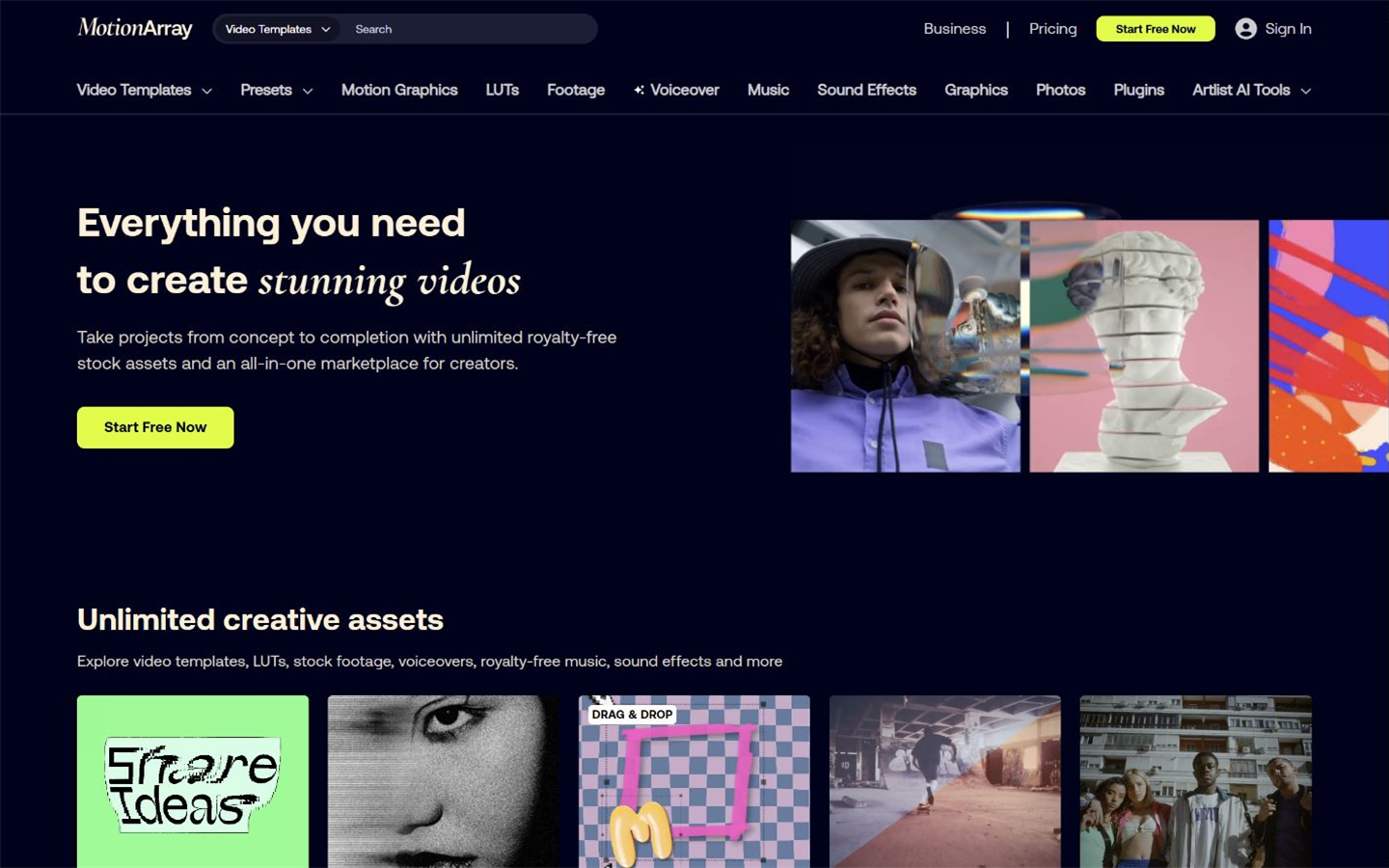
- 動画テンプレート・プリセット・モーショングラフィックス
- 映像・音楽・効果音・画像・LUTs
- AI Voiceover・編集用プラグイン
- Adobe用拡張機能
- 編集ソフト本体は別途必要
- 1日150点の取得上限
- 契約終了後の新作には利用不可
- 代理店・大規模法人等はBusinessの確認が必要
Motion Arrayは、動くタイトルやテロップ、切り替えの演出などを編集ソフトへ取り入れたい人に向いています。Premiere Pro、After Effects、DaVinci Resolve、Final Cut Pro向けの素材カテゴリがあり、使うソフトを指定して探せます。
映像やBGMも必要ならEverything、テンプレート・プリセット・モーショングラフィックスだけならVideo Templatesを比べてください。後者は年払いで約30,340円、月額換算約2,530円・税別です。月々払いは約3,790円・税別で、必要な案件がある月だけ使う場合の候補になります。
Adobe用の拡張機能は、編集ソフトから素材を探す入口をまとめられる点が利点です。ただし、フォントの導入、テンプレートの変更、ファイルの管理まで不要になるわけではありません。使いたい素材の対応版や追加プラグインを見てから選びます。
MotionElements:日本語で素材を探し、終了後も使いたい人向け
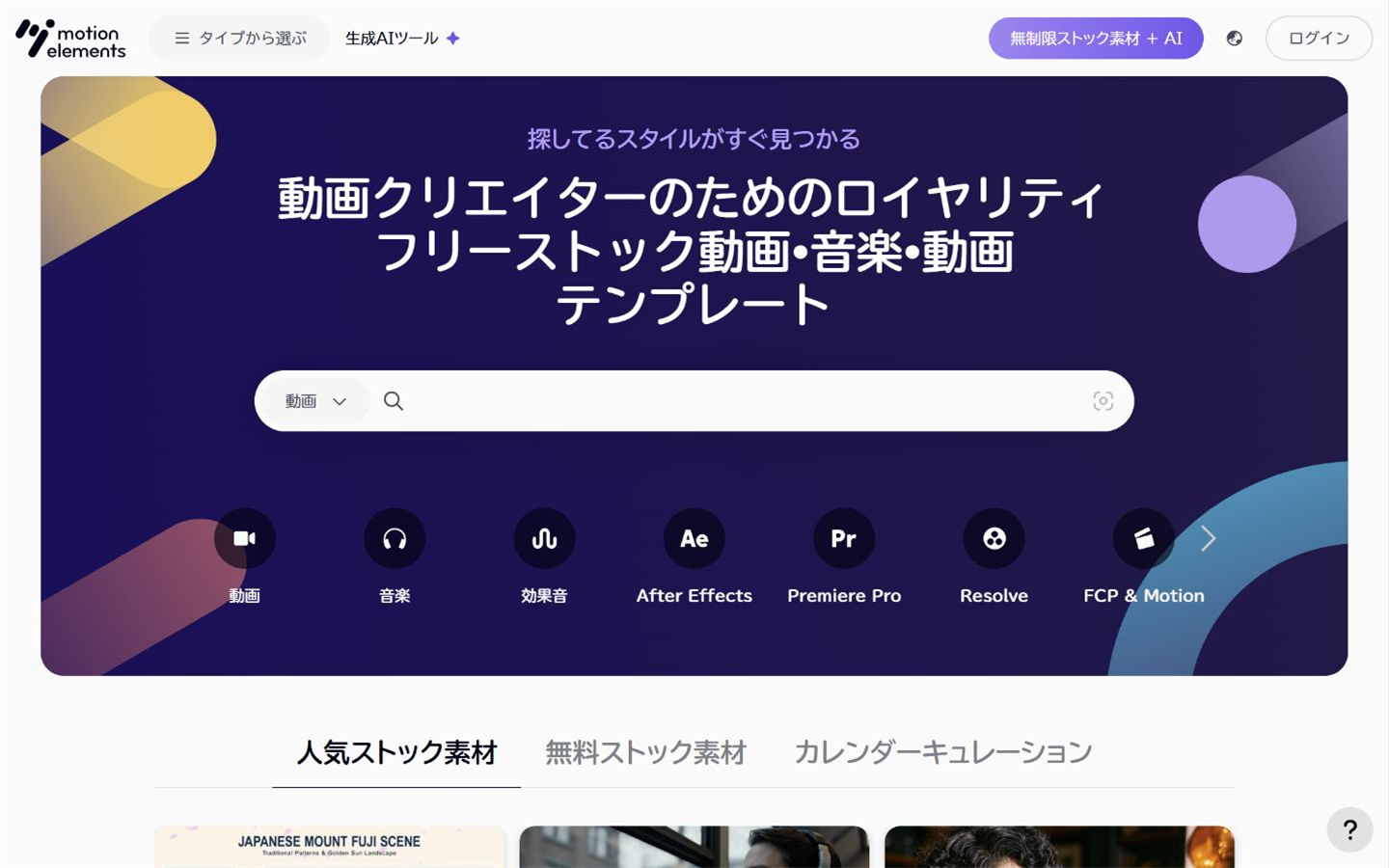
- 定額カタログの映像・テンプレート・画像・音楽・効果音
- Premiere Pro・After Effects・Resolve等の素材カテゴリ
- 月1,000 AIコイン
- ライセンス取得したストック素材は終了後も使用可能
- 定額対象外の素材は別途購入
- 1名利用でアカウント共有不可
- 税と決済時の総額は申込画面で確認
- AI出力とストック素材の条件は分けて確認
MotionElementsは、日本語で検索しながら、映像・テンプレート・音楽まで探したい人の候補です。定額カタログには2,600万点以上のストック素材があり、この数には画像や音声も含まれます。動画だけが2,600万点あるという意味ではありません。
契約前は定額対象のフィルターを使ってください。同じサイト内でも、単品販売だけの素材が混ざると、年間料金に加えて購入費が必要になります。日本向けのテロップや和風の場面が欲しい人は、案件のキーワードで候補を探し、実際に使えるものがあるかを見ます。
契約中にライセンスを取得したストック素材を、終了後の新しいプロジェクトにも使えることは、断続的に制作する人にとって選ぶ理由になります。一方、将来のためだけに大量取得したり、素材ファイルをそのままチーム全員へ配ったりできる契約ではありません。
Artlist Max:映像・BGM・効果音・AIを一緒に使う人向け
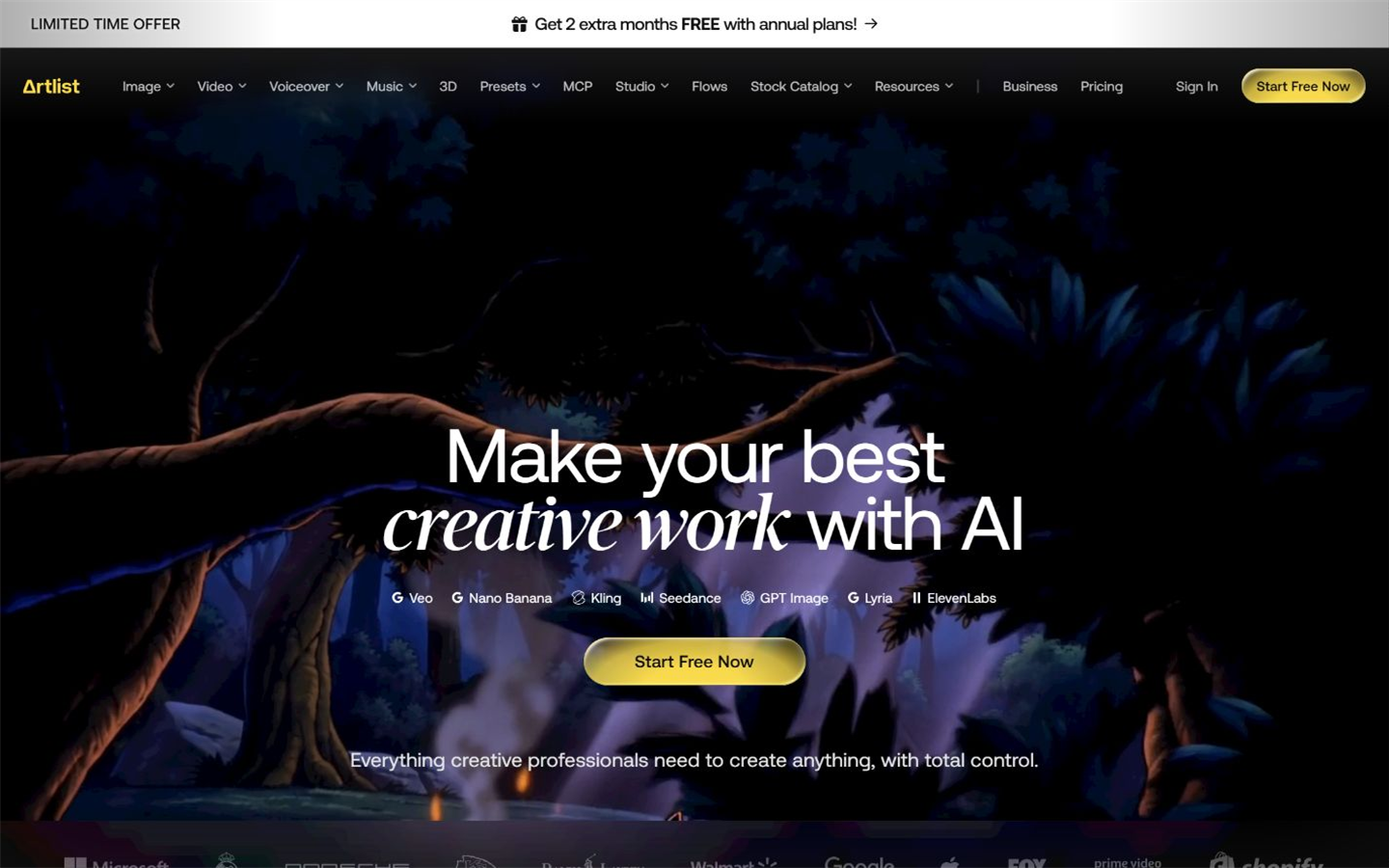
- 音楽・効果音・利用可能な音楽ステム
- 映像・テンプレート・LUTs
- 編集用プラグインと拡張機能
- 月7,500AIクレジット構成を比較
- 年払いで月額換算だけの短期契約は不可
- RAW/LOGは有料アップグレード
- 契約終了後の新作へストック素材は利用不可
- 大規模法人・代理店・放送者等はBusiness条件を確認
Artlist Maxは、動画のカットだけでなく、BGM、場面転換の効果音、ナレーションまで必要な人に勧めやすいプランです。映像に合う曲を探し、曲の雰囲気に合わせてカットを足すというように、音と映像を行き来して選べます。
標準のMaxは最大8Kの映像やProRes/DNxHR形式を含みますが、RAW/LOGは追加料金のアップグレードです。また、AIはクレジット量によって料金が変わります。最小構成を契約すれば、どのAIモデルも無制限に生成できるという意味ではありません。
映像・テンプレートだけならFootage & Templatesも候補で、年払い約60,700円、月額換算約5,060円・税別です。すでにBGMの調達先がある人や、AIを使わない人は、Maxに上げる必要があるかを比べてください。含まれる機能の詳細は、Artlist Maxの料金・AIクレジットと選び方で確認できます。
筆者がMaxを勧めるのは、毎回の動画で映像とBGM・効果音を一緒に使う人です。テンプレートを1つ使いたいだけなら、素材が多いことより、必要なものだけ買うほうが負担を抑えられます。
Adobe Stock:Adobe環境で、必要な素材を決めて使う人向け
- 10クレジット構成は動画最大1点/月
- 画像・音楽・テンプレート等も対象
- 動画点数を増やす上位構成あり
- クレジットパックと無制限構成も選べる
- 画像10点と動画10点は同じではない
- 年間契約途中の解約手数料に注意
- 素材・ライセンスによって必要クレジットが変わる
- 無制限構成の終了後新作条件は従量制と異なる
Adobe Stockは、Premiere ProなどのAdobe環境を使い、欲しいカットやテンプレートを具体的に選びたい人の候補です。10クレジットの構成は動画最大1点/月なので、映像を大量に使う人には不足します。
動画最大6点/月の40クレジット構成は11,880円/月、12か月計142,560円、無制限構成は17,380円/月、12か月計208,560円と表示されています。必要なカット数が少ない場合は、単発のクレジットパックも含めて総額を比べると選びやすくなります。
年間契約では、案内された期間を過ぎて解約すると残りの契約料金の半額が手数料になる条件があります。また、無制限構成では、終了後に未使用素材を新しい作品へ使う扱いが、通常の従量ライセンスと異なります。「Adobeなら取得済みはすべて自由に使える」と一括りにしないでください。
Envato:動画以外のデザイン素材も使う人向け
Envatoは、動画・テンプレート・写真・音楽に加え、フォント、グラフィック、プレゼンテーション用の素材なども扱います。動画とサムネイル、提案資料まで自分で制作する人に向いています。
Coreは年払い約31,310円、月額換算約2,610円・税別が公式の米国向け開始価格からの目安です。地域で価格が変わり、AIの利用量に応じた上位プランもあります。ストック素材を主に使うなら、AI枠の大きさだけで上位プランを選ぶ必要はありません。
素材はプロジェクト単位のライセンスです。同じ素材を別の作品へ使うときは、契約中に新しいライセンスを取得します。テンプレートのデモに使われた写真や音声が別権利の場合もあるため、ダウンロード後のDocumentationやLicensingの内容まで見てください。
Envatoで、使用ソフトに合うテンプレートを探す際は、動画以外にも使う素材があるかまで合わせて考えると、年間料金を判断しやすくなります。
Artgrid:撮影済みの映像素材を中心に探す人向け
Artgridは、Artlistと同じグループの映像素材サービスです。音楽やテンプレートまでまとめる必要がなく、作品の雰囲気に合う撮影済み映像を探したい人が比較する候補になります。
映像は1カットの見栄えだけでなく、同じ人物・場所・撮影のまとまりで、前後に使える素材があるかを見てください。インタビューの合間に入れるBロールや、広告の短いストーリーをつなぐときは、同じ場面の別アングルがあると組み立てやすくなります。
料金は、Artgridの申込画面で、必要な解像度・形式・利用条件と合わせて確認してください。映像だけの契約を選ぶなら、音素材を別途そろえる費用も足して比べます。検索機能の考え方はArtgridの素材の探し方も補助になりますが、過去の料金は現在価格の根拠にしないでください。
PIXTA:日本人モデルや日本の生活場面が必要な人向け
PIXTAは、日本人の人物、国内の風景、生活・仕事の場面を探したいときに比較したいサービスです。全国向けの企業動画でも、職場の様子や家族の場面が国内の視聴者に合うかで、使える素材は変わります。
動画は単品購入だけでなく定額プランもあります。公式の円建て案内では、1名利用・月3点の年間更新が税込83,160円、月額換算6,930円です。月々更新の同じ3点プランは税込14,850円/月と案内されています。どちらも対象素材と申込時の金額を確認してください。
必要な動画が1点だけなら、定額の総額よりPIXTAの素材ページで単品価格を確認するほうが先です。合成用のグリーンバック素材など、条件を絞って使う場合も、目的に合う1点があるかを重視します。
Shutterstock:幅広い映像から毎月一定数を使う人向け
Shutterstockは、動画5点/月の年払いが82,800円、月額換算6,900円の構成を用意しています。動画だけを一定数使う人は、この点数制の構成で欲しい映像が見つかるかを比べられます。
映像・画像・音楽・SFX・AIを含む無制限定額プランプラスは、年払い96,000円、月額換算8,000円です。ただし、点数制プランが対象にする全動画ライブラリと、無制限側の対象カタログは同じ範囲とは限りません。
報道向けの映像を使うときは、Shutterstockの対象素材ページでEditorialの表示と用途を確認してください。エディトリアル素材は原則として広告・販促に使えず、通常の動画定額を契約すればニュース映像の権利がすべて解決するわけではありません。
iStock:独自の映像や写真を、対象作品に合わせて選ぶ人向け
iStockは、Getty Imagesグループの素材サイトです。動画を使うなら「プレミアム+ビデオ」を見る必要があり、画像のみのベーシック料金を映像料金として比較しないでください。
10点/月の1年定額使用プランは、通常表示13,725円/月・税別、12か月計164,700円です。新規向けに10,870円/月・税別のキャンペーン表示もありますが、ここでは通常表示額を比較の基準にしています。画像・映像・音楽などに枠を使うため、必要な映像数を先に見積もります。
ほかで見つからない表現や人物の場面があるなら、料金だけで候補から外す必要はありません。iStockで必要なカットを検索する際は、点数、独占素材の対象、複数人利用や追加ライセンスまで確認します。
編集ソフト・素材・解約後の条件を比較する
金額だけでは決めきれない人は、使うソフトと素材の種類を合わせてください。映像ファイルは読み込めても、プロジェクト形式のテンプレートは使えないという違いがあります。
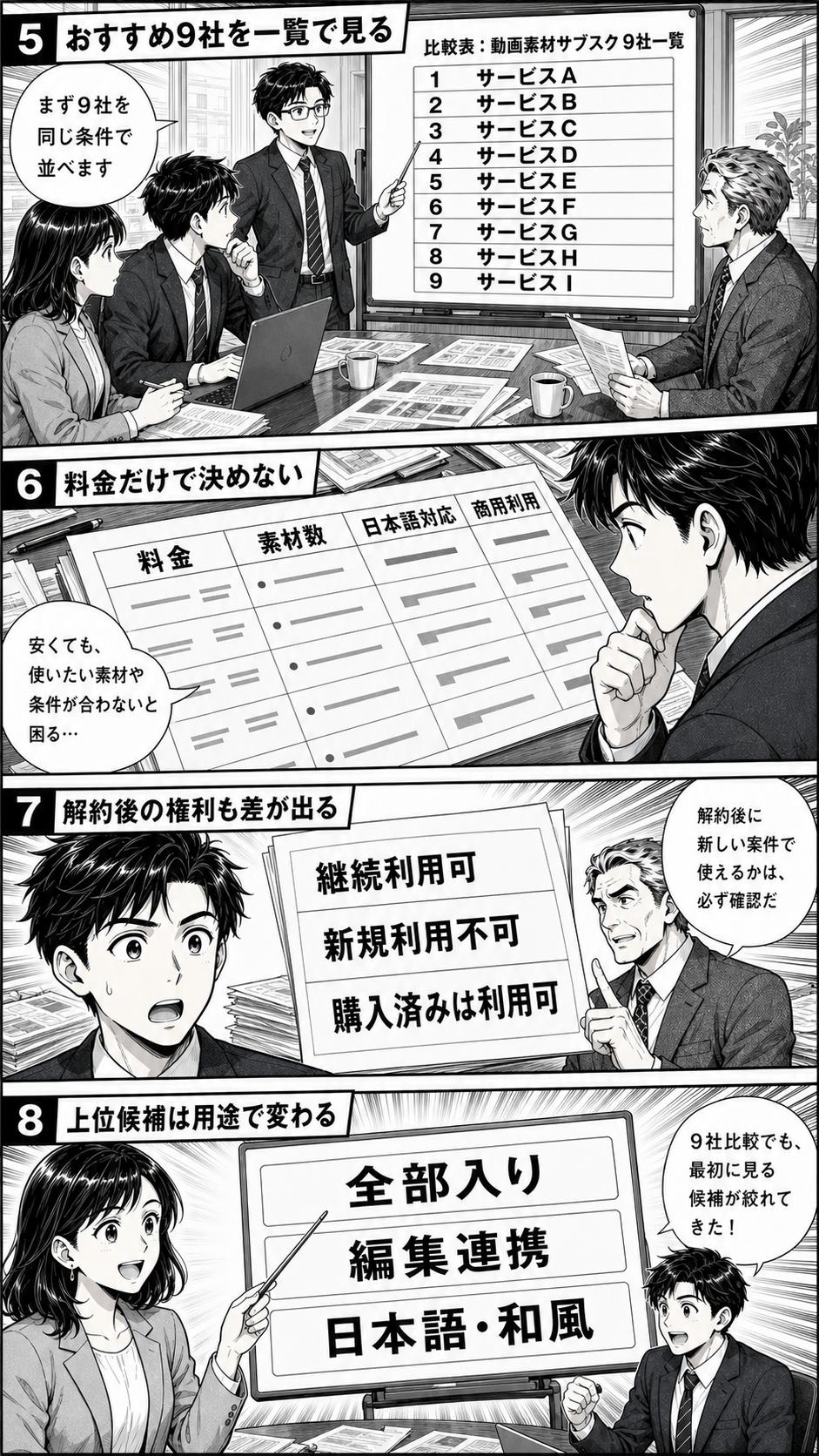
主な素材とソフトの確認先
| サービス | 映像・音素材 | テンプレートの主な分類 | 編集ソフトの選び方 |
|---|---|---|---|
| Artlist Max | ○ 映像・音楽・効果音 | Premiere・AE・Resolve等 | 対象素材の対応版を見る |
| Motion Array | ○ Everythingに収録 | Premiere・AE・Resolve・FCP | ソフトのカテゴリで絞る |
| MotionElements | ○ 定額対象カタログ | Premiere・AE・Resolve・FCP等 | ソフト+定額対象で絞る |
| Adobe Stock | ○ プラン・素材で異なる | Adobe向け等 | 必要クレジットも見る |
| Envato | ○ 映像・音楽・効果音 | Premiere・AE・Resolve・FCP等 | 追加プラグインも見る |
| Artgrid | ○ 映像中心 | 映像の形式を確認 | 解像度・コーデックで選ぶ |
| PIXTA/Shutterstock/iStock | ○ 映像は対象プラン | 映像と編集用素材を区別 | 映像の形式・点数で選ぶ |
○は対象カテゴリがあることを示します。全テンプレートが全ソフトに対応する意味ではなく、素材ページの形式・版を優先します。
AEはAfter Effects、FCPはFinal Cut Proを指します。素材が見つかったら、「ファイルを開けるか」「付属素材の使用条件はどうか」「顧客の要求する形式へ書き出せるか」を確認します。AI出力の利用条件は、既存のストック素材と分けて扱ってください。
契約終了後に新作へ使えるかで比べる
契約終了後の扱い
| サービス | すでに作った作品 | 終了後の新作 | 残すもの |
|---|---|---|---|
| Artlist | ○ 契約中に作成・公開した作品 | × ストック新規利用は不可 | 公開日・素材ID・ライセンス |
| Motion Array | ○ 契約中に作成・公開した作品 | × 新規利用・公開は不可 | 制作・公開の記録 |
| Envato | ○ 契約中に完成した作品 | × 新規利用は不可 | 作品ごとのライセンス |
| MotionElements | ○ 許諾条件内で継続 | ○ 取得済みストックは利用可 | 素材の取得・許諾記録 |
| Adobe Stock | △ 契約方式で条件が異なる | △ 従量制/無制限を区別 | 素材別・方式別の許諾 |
| その他4社 | △ 素材別の許諾を確認 | △ 契約・ライセンスで確認 | 取得した許諾記録 |
ストック素材の主な条件です。AI出力、追加ライセンス、Business契約は別条件の場合があります。
Artlistの公開済み作品を別媒体へ新たに出す場合や、終了後に修正・再編集する場合まで「永久に何でもできる」とは読み替えないでください。Artlistの条件を詳しく見る場合は、Artlistの商用利用・解約後・Content IDの確認ポイントへ進めます。
素材数は、同じカテゴリ同士で見る
数百万点、数千万点という数字には、写真、音声、テンプレートを合算したものがあります。すべてを動画素材数として横並びにすると、欲しい映像の探しやすさは分かりません。
筆者なら、素材総数よりも次の案件に合う候補の数を見ます。例えば「日本のオフィスで働く人物」「縦動画のタイトル」「落ち着いたBGM」を探し、使える素材がまとまって見つかる1社を先に選びます。
用途別のおすすめとArtlist Maxの価格差
ここからは、制作内容で候補を絞ります。MaxはEnvato CoreやMotion Array Everythingより年額が高いので、何を使うために差額を払うのかを決めてから選びます。
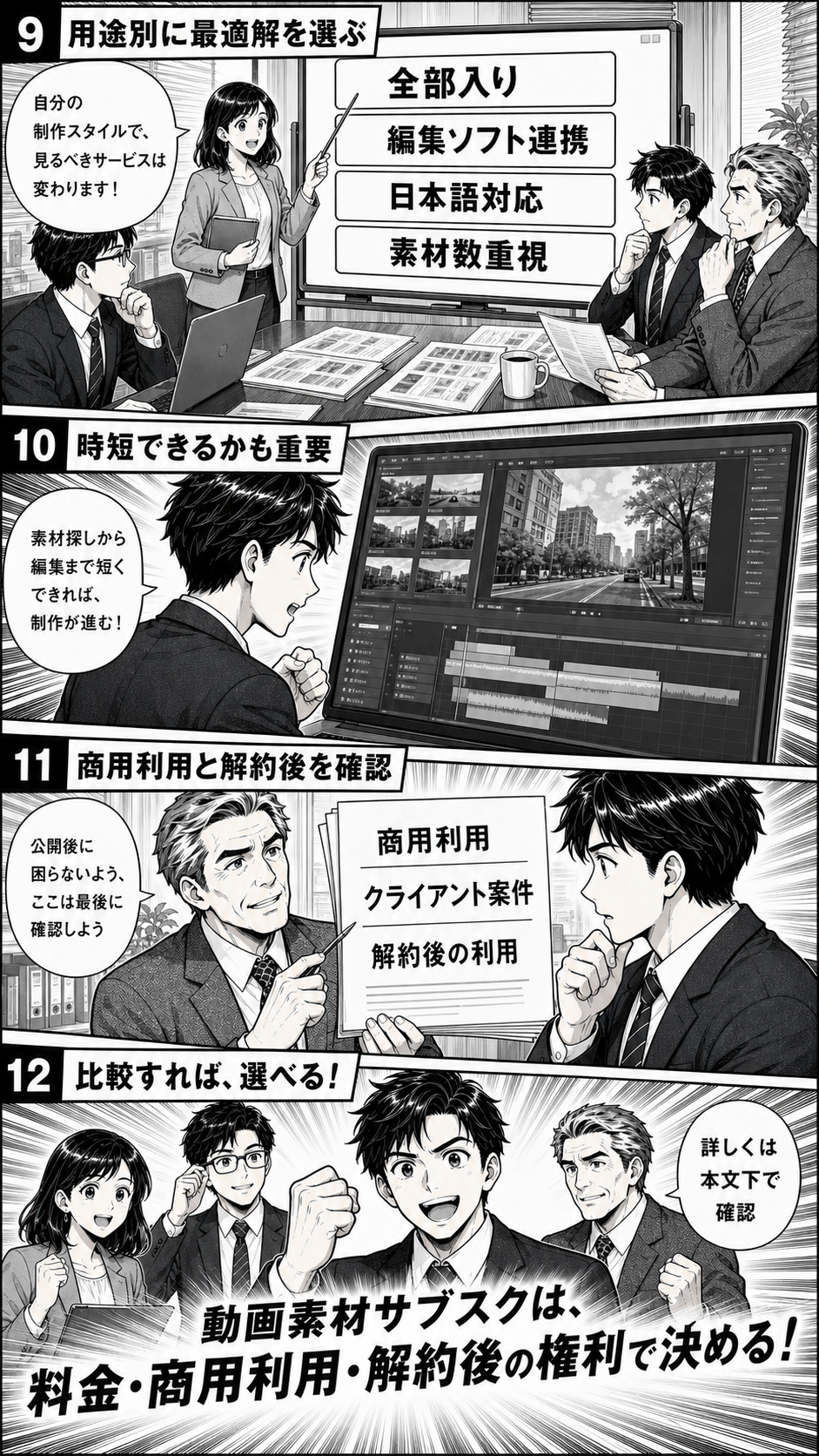
映像・BGM・効果音を毎回使うならArtlist Maxを比較する
企業紹介、商品紹介、旅行動画などで映像と音を一緒に選び、AIナレーションやAI生成も使う予定があるなら、Maxの範囲は制作内容に合います。素材ごとに別契約を増やす前に、Artlist内で必要なカットと曲が見つかるかを確認してください。
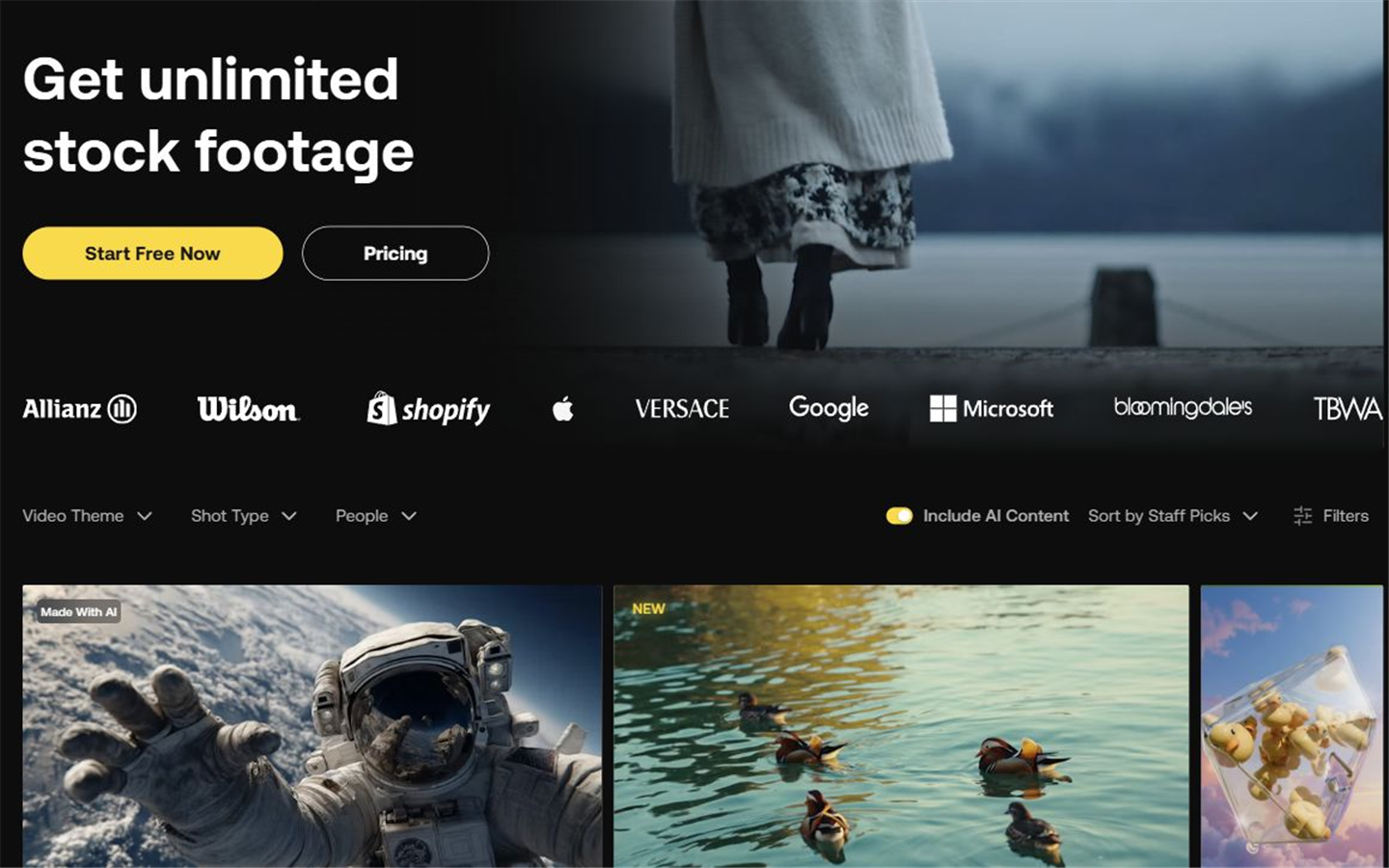
上の画像は2026年10月14日のArtlist映像素材ページです。現在の素材や対象プランは、実際の素材一覧で確認してください。
Artlist Maxと比較候補の年額差
| 比較相手 | Maxの追加年額 | 月あたりの差 | 差額を払う判断 |
|---|---|---|---|
| Motion Array Everything | 約28,460円 | 約2,370円 | Artlistの音・映像とAIが必要か |
| Envato Core | 約44,570円 | 約3,710円 | 素材の好みとAIの使い方が合うか |
| Artlist Footage & Templates | 約15,180円 | 約1,260円 | 音楽・効果音・AIも使うか |
同じ参考レートを使い、丸め前の値から差額を計算した税別の目安です。機能・AI枠・素材カタログは同一ではありません。
Motion Arrayにも音楽・効果音・AI Voiceoverがあり、Envatoにも音楽やAIがあります。「音もAIもあるのはArtlistだけ」という比較はできません。Maxを選ぶ理由は、Artlistの楽曲・映像・ステムや生成機能を、実際の制作でまとめて使うことです。
例えば、年24案件でMaxを均等に使うという説明用の仮定なら、素材費は1案件あたり約3,160円・税別です。Motion Arrayとの差額は1案件あたり約1,190円になります。これは売上や工数削減の実績ではなく、年額を案件数で割った予算配分の例です。素材費を見積もりに含めるなら、対象案件数で割り、ソフト代や追加素材費とは分けて計算してください。
次の案件に使う映像と曲が見つかり、効果音やAIも同じ契約で使いたいなら、Maxのプランを比較する価値があります。
テンプレート中心ならMotion Array、幅広い素材ならEnvato
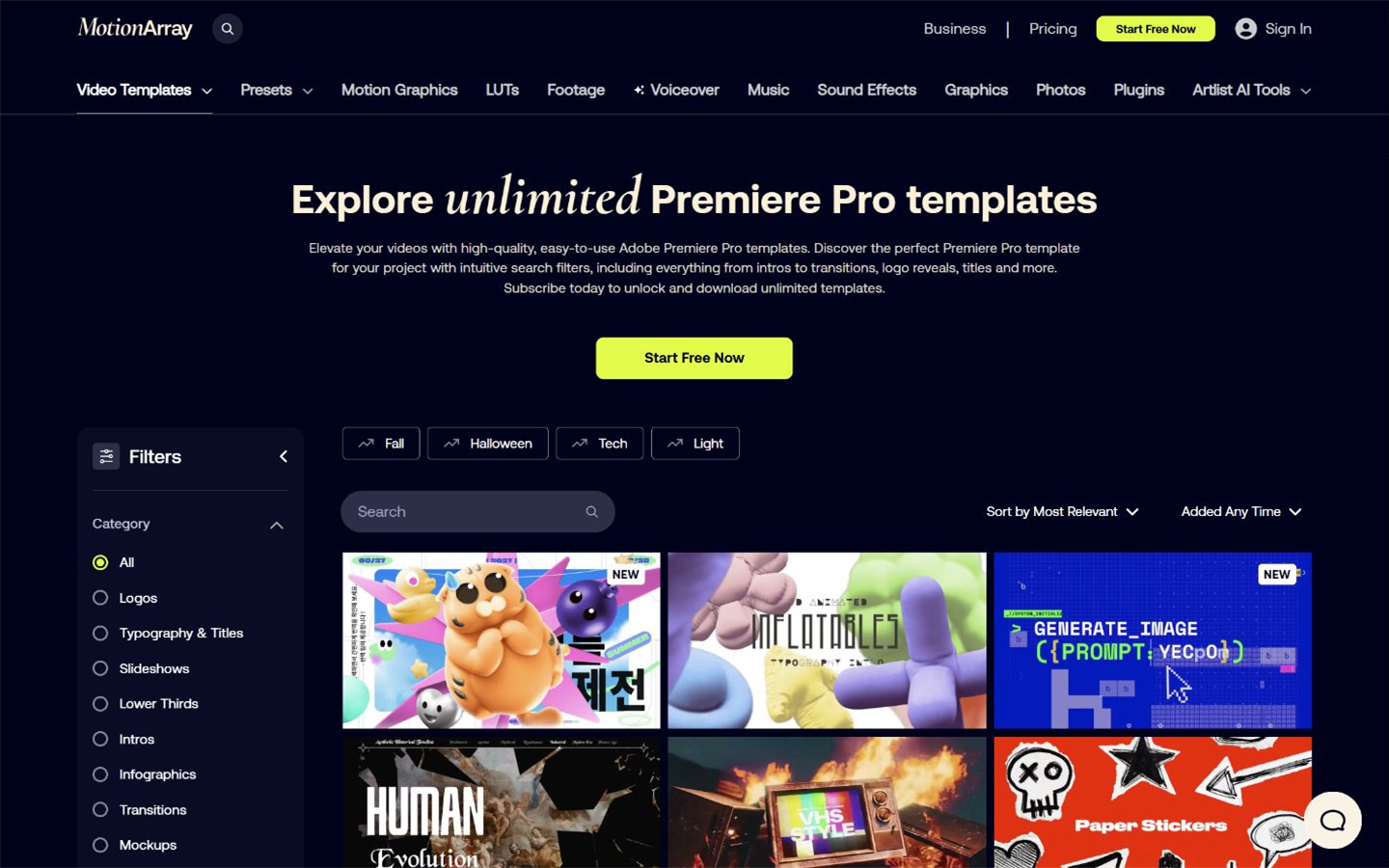
動くタイトル、テロップ、トランジションなどを編集ソフト内で頻繁に使うなら、Motion Arrayのテンプレートを先に検索します。BGMや撮影素材がすでにそろっているなら、EverythingよりVideo Templatesのほうが必要な範囲に近くなります。
動画のほかに、スライド、写真、フォント、Web用グラフィックも制作するならEnvatoを比較します。年額が低いことに加え、動画以外でも契約を使えるかが判断材料です。どちらも、好きな見た目のテンプレートが自分のソフトで動くかを最初に確認します。
日本語・日本人モデルが必要ならMotionElementsとPIXTA
日本語で素材を探し、テンプレートや音もまとめたいならMotionElements、国内の人物・場所の映像を選びたいならPIXTAが候補です。例えば地域企業の採用動画なら、外国の街並みより、国内の職場や生活の場面が内容に合う場合があります。
日本語で使えることを、すべての素材が日本風であることと混同しないでください。検索結果の場面、テロップの文字数、人物の雰囲気を確認し、定額対象外なら単品価格も含めて判断します。
Artlist Maxを選ばなくてよいケース
Max以外を先に比べる条件
| 制作の条件 | 先に比べる方法 | 理由 |
|---|---|---|
| OPテンプレートを1つ使いたい | ○ 単品・短期契約 | 年間の全部入りは余りやすい |
| 映像だけ必要でBGM契約がある | ○ 映像専用プラン | 同じ音素材費を重ねにくい |
| 日本人モデルの特定カットが必要 | ○ 国内素材の単品購入 | 対象カットの有無が先 |
| 年に数回しか制作しない | ○ 無料素材・単品購入 | 年額と使用回数を比べる |
| プレビューでは候補が見つからない | ○ 契約を見送る | 素材数だけでは解決しない |
編集上の選定判断です。○はその条件で先に検討しやすい方法を示します。
無料素材にも商用利用できるものがあります。無料か有料かを先に決めるより、求める映像が見つかり、用途に使えるかが先です。BGMの候補を予算をかけずに探したい場合は、無料音源も含めた方法を比較してから契約します。
AI機能や編集ソフト連携は必要ですか?
素材サイトには、AI画像・動画・音声生成や、編集ソフトから検索する拡張機能が追加されています。機能が増えたことだけで契約を上げるのではなく、今の制作でどの作業に使うかを決めてください。
AIは、必要な生成内容と月の使用量で選ぶ
実写素材だけで完成するなら、AI枠の大きいプランは不要かもしれません。一方、説明動画のナレーションや、撮影できないイメージカットを生成する予定があるなら、使う言語、モデル、尺、解像度を確認します。
Artlistのクレジット、MotionElementsのAIコイン、EnvatoのAIクレジットは、名称だけで同じ量とは比べられません。必要な1本を作るのに消費する量が違うためです。生成前に消費量を見て、やり直しを含めて月の枠に収まるかを考えます。
顧客の未公開資料、個人の顔や声をAIへ入力する場合は、入力してよい情報かを先に確認してください。ストック素材のライセンスだけで、人物の声の複製や顧客データの入力まで許可されるとは限りません。
連携機能は、素材の探し直しを減らせるかで見る
Motion ArrayやArtlistの拡張機能は、Adobe環境で素材を検索する入口をまとめるための候補です。素材サイト、ダウンロードフォルダ、編集ソフトを何度も行き来しているなら、実際に使うカテゴリへアクセスできるかを確認します。
筆者なら、機能の数より、毎回くり返している作業に使えるかを見ます。3社を同時に契約する前に、1社で必要な素材を探し、不足する1点だけ別購入するほうが、契約と経費を管理しやすいです。
契約後は素材の保存・置換・公開条件を確認する
契約後は、いきなり大量に素材を集めるより、短い確認用プロジェクトで1点を読み込み、書き出せる状態まで確かめます。無料試用で作った編集データがある場合は、そのまま上書きせず、複製を残してください。
- 契約と許諾を保存する 時間は契約による
プラン名、契約期間、人数、対象素材、請求金額、解約・更新条件を保存します。顧客名や掲載先も制作記録へ残します。
- 試用素材を分ける 時間は素材数による
透かし入り素材は削除せず、試用フォルダへ分けます。編集プロジェクトは複製し、どのファイルを参照しているかを確認します。
- 有料版へ置き換える 時間は編集内容による
対象プランで取得した素材を別フォルダへ保存し、複製したプロジェクトで参照先を置き換えます。ライセンスや素材IDを一緒に保管します。
- 短い区間を書き出す 時間はPCによる
透かし、欠けたフォント、足りないプラグイン、映像と音の不具合を確認します。問題があれば元プロジェクトへ戻し、素材の仕様を確認します。
- 公開前の条件を照合する 時間は媒体による
作品の公開期限、音楽の登録、顧客の掲載先を確認し、契約中に必要な手続きを済ませます。確認用の書き出しと納品版を分けて保存します。
Artlistの透かし入りプレビューは個人的な確認用で、透かしを消して公開・納品に使えません。有料契約しただけで、以前のファイルが自動的に透かしなしへ変わるわけではないため、取得した正式版へ置き換えます。
Artlistの音楽を使う場合はClearlistを確認する
Artlistの音楽を使う作品では、契約中にClearlistへチャンネルや対象動画を登録します。Proは各プラットフォームの全チャンネル登録が3つまでで、追加のYouTube動画は個別URLで登録できます。この3つを、公開できる動画本数の上限と取り違えないでください。
映像・効果音・AI出力だけを使い、Artlistの音楽を含まない作品では、Clearlistは不要と案内されています。無料プレビューと契約特典を区別したい場合は、Artlistの無料試用でできることと契約特典の違いも確認できます。
「素材を開けた」だけで終えず、書き出し後の映像と音まで確認します。問題があれば複製前のプロジェクトへ戻せる状態を保ち、納品前に直せるようにしておくと安心です。
法人利用者の声とチームでの選び方
提供された法人利用者の声です。契約プランと感想は回答当時の内容で、すべての利用者に同じ効果を保証するものではありません。料金や現在の契約対象は、各社の現行条件で判断してください。
自社のプロダクト紹介動画やウェビナー映像の制作でArtlist Maxを活用しています。当初は動画素材と音楽素材を別サービスで並行契約していましたが、音楽・効果音・映像素材・AIナレーションがワンストップで揃うのが決め手でした。Maxに一本化してから月次の契約管理と経費処理の負担が大きく減り、編集チームの制作スピードも向上した実感があります。
SNS広告動画とオンライン動画の制作で、Motion ArrayのPremiere Pro連携とAudiostockの和風BGMを使い分けています。Motion ArrayのPremiere拡張パネルで素材検索の時間が大幅に短縮され、編集チームの月次工数が約20%削減できました。コストは案件1〜2本で十分回収できる水準です。
記事連動型の解説動画を週5〜10本制作しています。当初はEnvato Elementsを検討していましたが、日本語UI・和風モーショングラフィックス・解約後の権利継続の3点でMotionElementsを選びました。経費処理も日本語の領収書で完結する点が法務・経理から好評で、ライセンス上のトラブルもゼロです。
利用者の感想より先に、会社と人数の条件を合わせる
感想の中に「チームで使った」とあっても、1名用のアカウントを共有してよいという意味ではありません。ArtlistとMotion Arrayは、複数人が操作する場合のTeams構成と、企業規模・代理店などに応じたBusiness条件を用意しています。
Artlistは、従業員50人を超える企業のためにストック素材を使ったコンテンツを制作する場合、操作する人が1人でもBusinessが必要となる条件があります。規模を問わない代理店、放送者などにも条件があります。大企業への受託案件を、個人Proの料金だけで確定しないでください。
上の声にある会社規模とプラン名だけでは、当時の個別契約まで分かりません。導入時は「素材を取る人数」「契約主体」「制作する会社・顧客の規模」「広告・放送などの掲載先」を伝え、対象契約を確認します。
クライアントワークでは、素材費を自分の負担として曖昧にするより、見積もりの制作費へ含めるか、追加購入分を別項目にするかを決めておくと、後から条件を変えにくくなります。利用者の工数削減率を、自分の案件の利益予測へそのまま使う必要はありません。
動画素材サブスクでよくある質問
BGMも必要なら、契約を増やす前に含まれる素材を聴く
映像が決まってからBGMを探し直すと、曲の展開に合わせてカットの長さを調整することがあります。映像と音をどちらも使うなら、候補のサイトで同じ動画に合う曲と効果音まで探してみてください。
Motion Array Everything、MotionElements、Envatoにも音楽・効果音があります。今の契約で必要な音が見つかるなら、音楽サブスクを追加しなくても済みます。素材ごとのクレジットや利用条件は、その契約に合わせて管理します。
Artlistの音が制作に合うならMaxへまとめる
Artlistの曲を聴き、映像にも使いたいカットがあるなら、Maxでまとめる判断ができます。BGMだけが必要ならMusic Pro、音楽と効果音だけならMusic & SFX Proという比較もでき、映像を使わない人までMaxを選ぶ必要はありません。
選曲や契約前の判断材料は、Artlistの口コミ・評判と向く人で確認できます。日本語で音楽を探したい場合は、Audiostockの特徴と利用者の声も候補になります。どちらも、好きな曲があるだけでなく、その動画の用途に使えるプランかを合わせて見ます。
筆者なら、候補曲を3曲ほど聴いてから映像を見ます。自分が作る動画の雰囲気に合う音とカットがそろうなら、Maxの年額を制作費として検討できます。まだ候補が見つからない段階で、全部入りという理由だけで契約する必要はありません。
次の動画で使いたい曲と映像があるか、まず素材一覧から確かめてください。
まとめ:次の動画に必要な素材から1社を選ぶ
動画素材サイトを選ぶときは、次の動画に必要な映像・タイトル・BGMを実際に検索し、自分の編集ソフトで使えるものがあるかを確かめます。そのうえで、年間総額、利用人数、納品・広告・解約後の条件を合わせてください。
映像と音、AIもまとめて使うならArtlist Max、テンプレート中心ならMotion Arrayが比較の入口です。日本語検索や取得済みストックの終了後利用を重視するならMotionElements、国内の人物や生活場面はPIXTA、動画以外のデザイン素材も必要ならEnvatoも候補になります。
Artlist Maxは年払い約75,880円・税別が最小AI構成の目安です。映像だけなら約15,180円安いFootage & Templatesと比べ、音楽・効果音・AIをその差額で使うかを決めてください。次の動画に使える素材がそろったら、必要なプランへ進むと契約後の迷いを減らせます。