
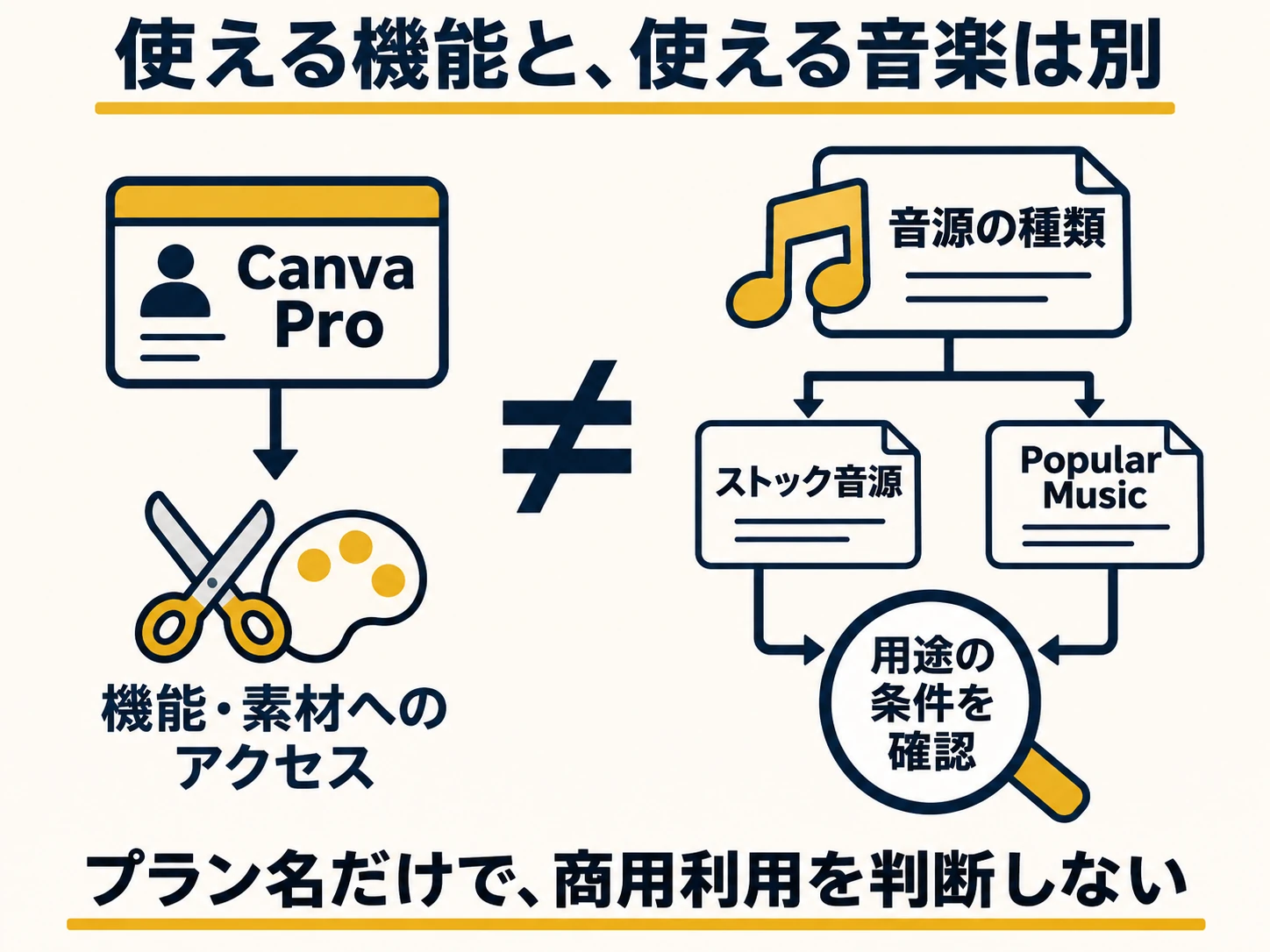
Canvaの音楽は、種類によって商用利用の条件が異なります。企業SNSやオンライン広告には、商用利用が認められるストック音源を選びます。Canva Proに加入していても、Popular Musicを販促に使えるわけではありません。複数SNSへ展開する動画は、BGMと効果音の両方について、投稿先・広告・納品の条件を確認してから編集すると手戻りを減らせます。
Canvaで商品紹介動画を作り終えてから「この曲は会社のInstagramにも、YouTube広告にも使える?」と迷うことがあります。編集画面で選べることと、予定している配信に使えることは別です。
この記事では、企業の広報・販促担当者と受託制作者に向けて、音楽の種類、広告への転用、複数SNS用の音源管理を整理します。画像やテンプレートを含む無料プラン全体の説明は、Canva無料プランの商用利用についての記事で扱っています。ここではBGMと効果音に絞ります。
Canvaの音楽は無料・Pro・Popular Musicで条件が違う
最初に見るのは契約プランではなく、使いたい音源の区分です。無料で選べる音源とProのストック音源、アーティストの楽曲を扱うPopular Musicを一括りにしないでください。
Canva音源の商用利用早見表
| 音源の区分 | 企業SNS・販促 | オンライン広告 |
|---|---|---|
| Freeのストック音源 | ○ 個別条件を確認 | ○ 個別条件を確認 |
| Pro Music | ○ デザイン内で利用 | ○ オンライン広告は対象 |
| Popular Music | × 販促には使えない | × 広告には使えない |
| 自分でアップロード | 取得した許諾による | 広告の許諾も必要 |
○は条件付きで利用可能、×は当該用途に利用不可です。素材の個別表示と利用条件を確認します。
Pro Musicはオンライン広告とテレビCMを分けて考える
Pro Musicにはオンライン広告で使える範囲がある一方、テレビ・映画館・ラジオなどの従来型広告には制限があります。「ネット広告で使えた動画を、そのままテレビCMにする」という変更は別途判断が必要です。
また、Proの音源を動画から抜き出して音素材として渡すことはできません。完成したデザインで使う許諾と、音源そのものを配る権利は別です。
Popular Musicは課金しても販促用にはならない
Popular Musicは個人的な非商用利用などに範囲が限定され、商品PRやスポンサー投稿、収益化には使えません。2026年11月2日に確認した利用可能地域の一覧には日本が含まれておらず、VPN等で地域制限を回避することも認められていません。
「人気曲を使いたいのでProにする」という選び方では、企業動画の問題は解決しません。曲の知名度ではなく、販促に使えるストック音源から探しましょう。

私なら、選曲前に「企業投稿・広告・納品先」をメモします。気に入った曲に合わせて編集してから使用不可と分かるより、最初に候補を絞るほうが進めやすいからです。
企業SNS・広告に使う音源の見分け方
Canvaでは音源の三点メニューから詳細情報を確認できます。表示が「Commercial use allowed」ならストック音源、「Popular music・Only personal use allowed」なら個人利用向けのPopular Musicです。画面の言語や更新によって表記が変わるため、音源詳細にある許諾区分を読みます。
-
投稿先と使い方を決める 編集前
企業アカウント、投稿するSNS、広告利用、クライアント納品の有無を記録します。
-
音源詳細を開く 選曲時
BGMと効果音それぞれの素材名、提供元、商用利用表示を確認します。
-
完成動画とライセンスを対応させる 書き出し時
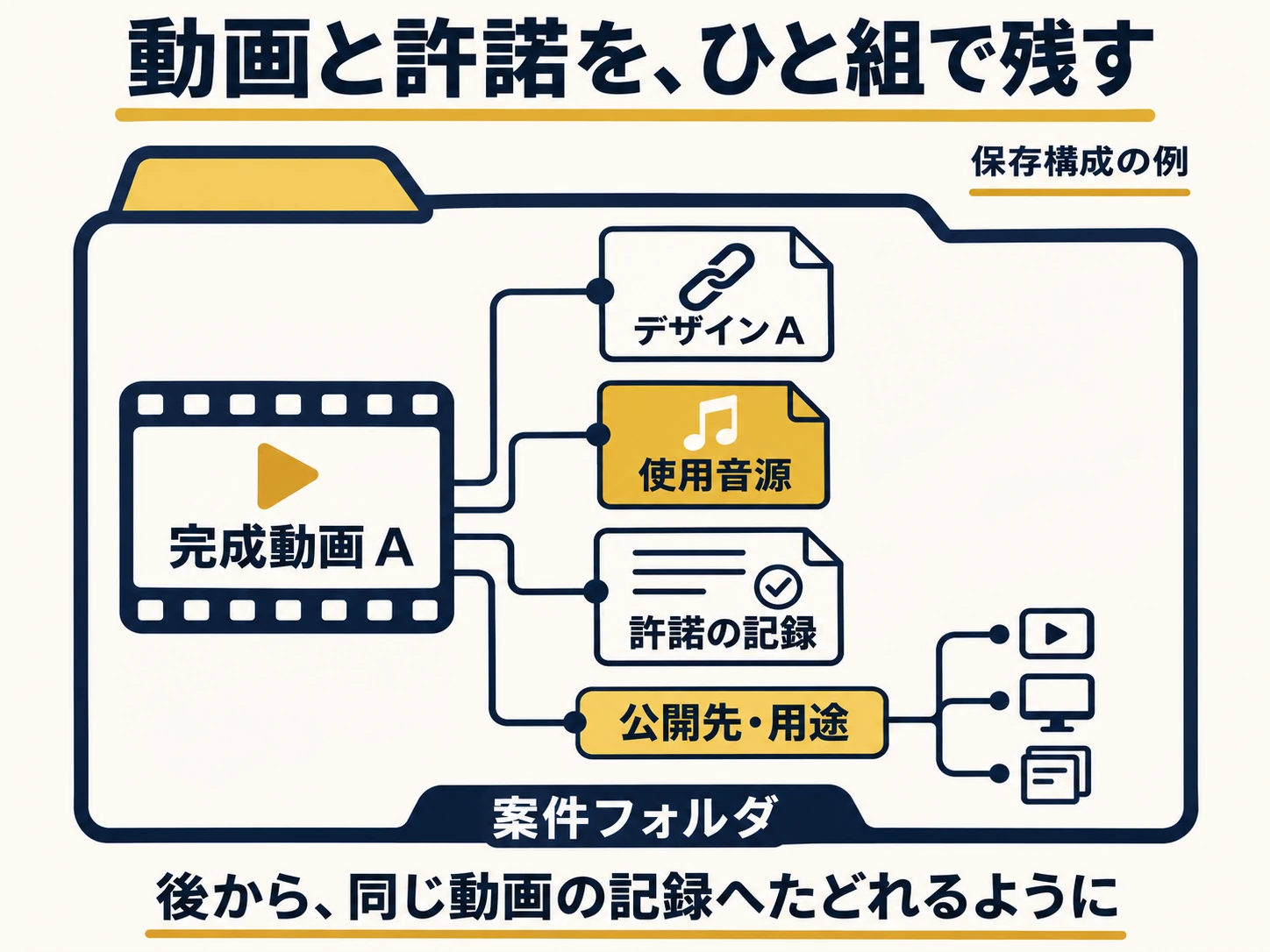
デザインのリンク、音源名、取得日、許諾を確認できる情報を同じ案件フォルダへ保存します。
無料投稿でも商品紹介なら商用利用を確認する
広告費を払っていないことと、非商用であることは同じではありません。商品の使い方、店舗紹介、サービスへの誘導といった投稿も、事業の販促として音源を選びます。担当者の個人アカウントから投稿しても、用途の確認は省けません。
別動画に使い回すなら、別デザインで許諾を取得する
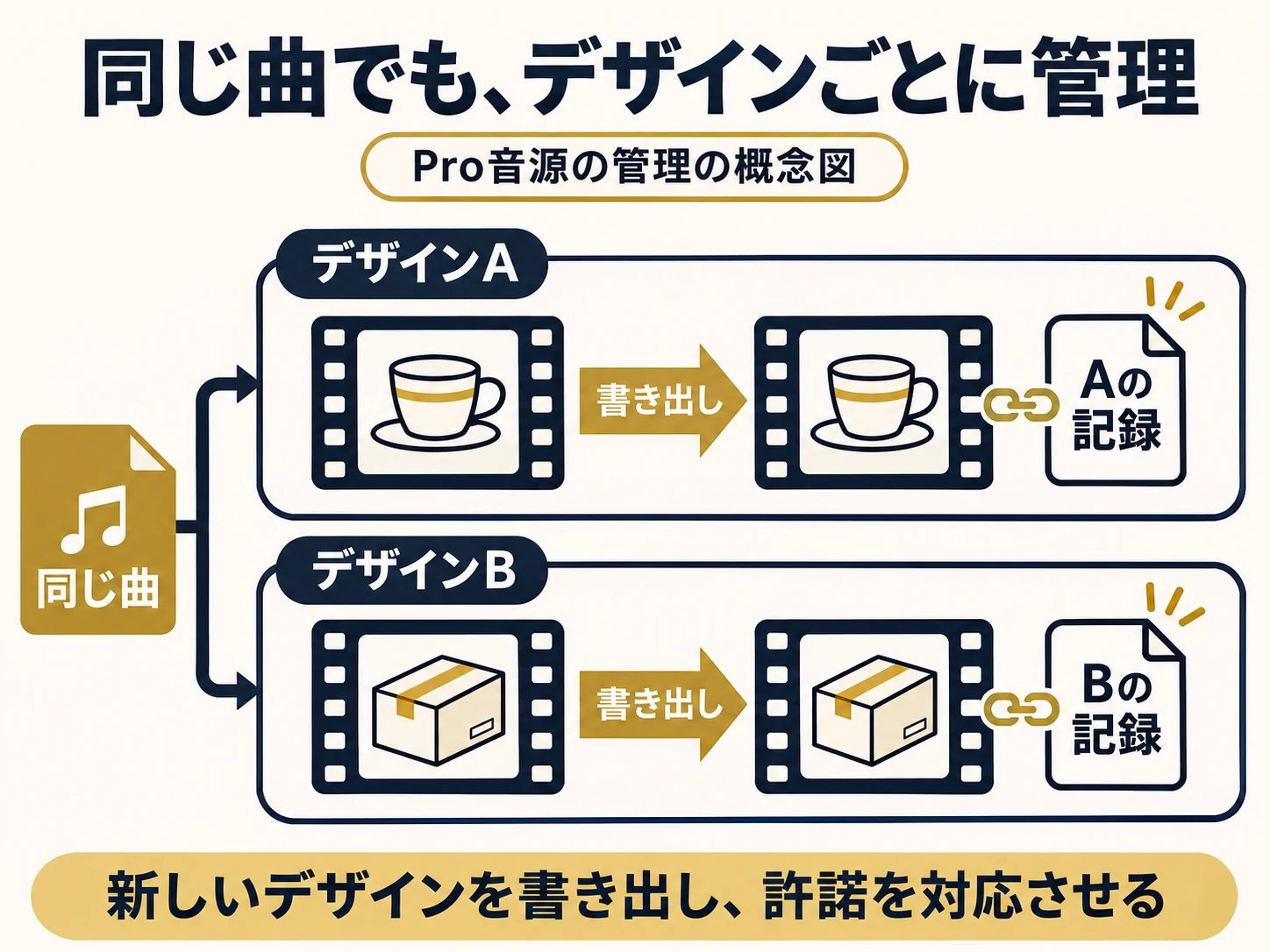
Pro音源は、書き出したデザインに対応するライセンスで管理します。同じ曲を次の動画にも使う場合は、元デザインをコピーして新しい動画を作り、コピー側を書き出す手順を取ります。元動画の音声だけを抜き出して使い回す運用は避けてください。
Canva for Educationで提供されるProコンテンツには教育・非商用の条件があります。学校向けの無償利用枠を、事業の販促用アカウントと同じようには扱えません。
音源名だけでなく、どの動画に入れたかまで記録しておくのがおすすめです。後日「この広告の曲は使える?」と聞かれたとき、担当者の記憶に頼らず確認できます。
複数SNSへ投稿するならBGMと効果音を共通マスターにまとめる
Instagramリール、TikTok、YouTube Shortsで同じ動画を使うなら、すべての投稿先で使えるBGMと効果音を選び、編集段階で入れた共通マスターを作る方法が扱いやすいです。SNS側で後付けした音楽を含む動画を保存しても、別のSNSへ持ち出す許諾まで得られたとは限りません。
Canvaの適合するストック音源で完結する方法もあります。外部音源をアップロードして編集する場合は、Canvaへ入れることで許諾範囲が広がるわけではなく、その音源提供元の条件が基準です。
共通マスターで管理する音
| 音の種類 | 確認すること | 保存するもの |
|---|---|---|
| BGM | 各SNS・広告・納品の可否 | 曲名・提供元・ライセンス |
| 効果音 | 商用・加工・配信先の条件 | 素材名・取得元・取得日 |
| ナレーション | 収録・合成音声の利用条件 | 同意や契約の記録 |
| 撮影時の店内音楽 | 背景に入った曲の権利 | 差し替え・消音の判断 |
BGMだけ確認しても、動画内のほかの音の許諾は完了しません。
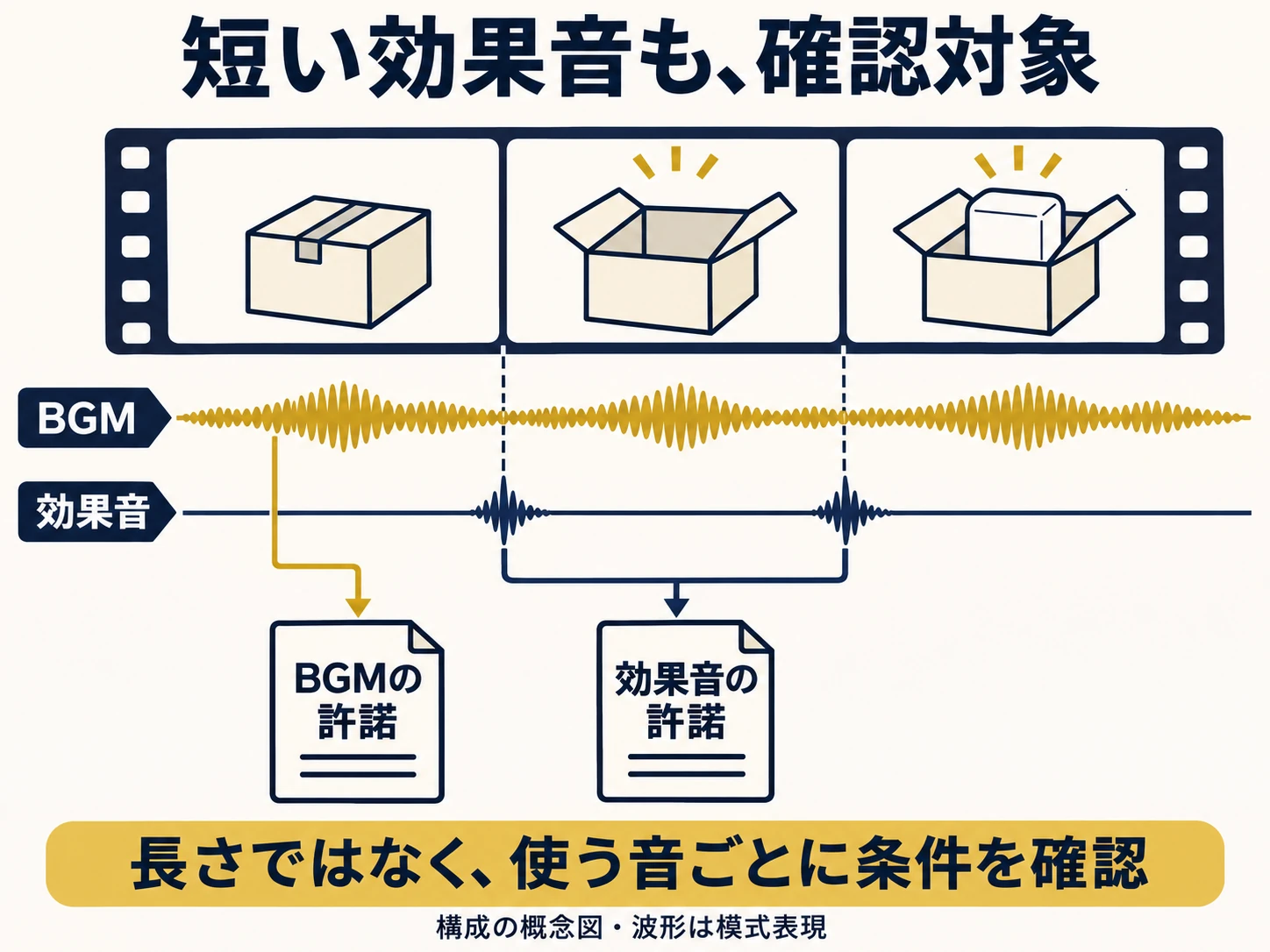
たとえば商品紹介なら、BGMに加えて、商品を切り替える音やボタンのクリック音も確認対象です。効果音が短いことを理由に、許諾不要とは判断しません。ナレーション、BGM、効果音を分けて編集できる元データも残すと、差し替えに対応しやすくなります。
共通マスターは「全SNSへ同じファイルを無確認で投稿する」という意味ではありません。縦横比、尺、字幕位置、広告審査などは配信先ごとに調整します。音源の利用範囲を先にそろえることで、音楽を一から選び直す手間を減らす考え方です。
私は、通常投稿しか決まっていない動画でも「後で広告にする可能性があるか」を先に聞く方法をおすすめします。予定があるなら、その範囲まで使える音源を最初から選ぶほうが合理的です。
複数媒体や顧客案件を継続して制作する場合は、BGMと効果音を同じサービスで整理できるArtlistも比較候補です。企業・案件の条件に合うプランで、素材をまとめて管理する使い方を検討できます。
Canva・無料素材・Artlistは用途で選び分ける
Canvaの中で必要な音が見つかり、利用条件も満たせるなら、音楽サービスを別契約する必要はありません。一方、動画ごとに複数の素材サイトから探し、BGMと効果音の条件を別々に管理しているなら、音源調達の方法を見直す余地があります。
音源の調達方法を比較
| 方法 | 向いている状況 | 注意点 |
|---|---|---|
| Canvaの適合音源 | Canva中心の動画制作 | 音源区分と用途を確認 |
| 無料素材サイト | 少数制作・費用を抑えたい | 提供元と個別条件を管理 |
| Artlistの適合プラン | 複数SNS・継続制作・納品 | 契約主体と対象用途を確認 |
推奨用途は編集上の判断です。費用順位ではなく、管理方法と向く案件で比較します。
Canvaや無料素材のままで十分な場合
制作本数が少なく、条件を確認する時間を確保できるなら、無料素材も現実的です。OpenTracks(旧DOVA-SYNDROME)には音楽と効果音があり、共通規約と制作者の条件に従う商用利用が認められています。素材の著作権が消滅するわけではなく、再配布などの禁止事項は守る必要があります。
候補は無料BGM・音楽素材サイトの比較で探せます。無料という理由だけで危険扱いしたり、有料なら確認不要と考えたりせず、案件に使える条件かで判断してください。
Artlistを選ぶ理由は、BGMと効果音をまとめて探せること
ArtlistのMusic & SFX Proは、音楽に加えて効果音も扱い、商用動画、顧客案件、広告、複数プラットフォームへの公開を対象とするプランです。単にCanvaが使えないからではなく、継続案件の素材探しと権利情報の整理を一か所へ寄せたい場合に検討できます。
ただし、契約者の立場や会社規模によって必要なプランは変わります。代理店案件、50人を超える企業のための制作、放送・大人数利用などは、BusinessまたはEnterpriseの条件を契約前に確認してください。音楽だけのMusic Proと、効果音を含むプランも取り違えないようにします。
Artlistのストック素材は、有効な契約期間中に制作・公開したプロジェクトで利用することが前提です。解約後に公開済み作品を継続利用する条件と、解約後に新しい動画を作ることは別です。素材をダウンロードしておけば、将来の新規案件で無期限に使えるわけではありません。
費用を検討するときは、素材費だけでなく、案件ごとの選曲や許諾確認の作業も含めて判断します。制作費へ素材ライセンス費を組み込める継続案件なら有料契約を検討し、数本の制作だけなら無料素材や既存契約を先に確認するとよいでしょう。ほかの有料サービスは商用利用できる音楽素材サイトの比較で見比べられます。
有料サービスに払う理由は「絶対に申し立てが来ないから」ではありません。自分の制作範囲に合う条件で音源をそろえ、必要なときにライセンスを説明しやすくすることに価値があると考えます。
公開前の確認と著作権の申し立てへの対応
公開前は、完成動画を通して聞き、意図しないBGMや効果音が残っていないか確認します。音源の許諾を取得していても、自動検出の申し立てが発生する場合はあります。申し立ての発生だけで違反と断定せず、対象曲と利用条件を照合してください。
- BGM・効果音の両方について、公開するSNSと広告利用を確認します。
- 完成動画、Canvaのデザインリンク、音源情報、許諾記録を保存します。
- クライアントに渡す場合は、公開先・二次利用・素材単体を渡さないことを整理します。
- 音量、セリフの聞き取りやすさ、スマートフォンでの再生を確認します。
- 公開後の通知を確認できる担当者を決めます。
顧客に渡すデザインは書面で利用条件を合意する
FreeまたはProコンテンツを含むCanvaデザインを顧客へ移転する場合、移転先は1顧客に限られます。顧客自身のために使うこととCanvaの条件を守ることを定めた書面による合意が必要で、制作側にも顧客の規約遵守について単独の責任が残ります。
これは、音源などの素材をデザインから切り離して顧客へ渡したり、自由に再許諾したりする権利を与える規定ではありません。納品する形式と顧客の利用範囲を確認し、条件が合わない場合は契約内容を整理してから渡してください。
申し立てが来たら対象曲と許諾を照合する
CanvaのPro音源で申し立てを受けた場合は、デザインIDまたはリンク、曲名、投稿先と申し立てIDを用意し、Canvaのサポートや配信先の手順で対応します。書き出し前のSNSアカウント連携も案内されています。許諾の裏付けが取れない場合は、適合する別音源への差し替えを検討します。
ArtlistでもClearlist等の必要な設定を行い、申し立ての対象と契約範囲を確認します。契約済みという理由だけで、内容を確認せず異議を申し立てないでください。
納品時には、完成動画だけでなく「どの用途で使える音源なのか」も共有するのがおすすめです。SNS投稿用として作った動画が、後から別用途に転用されるときの確認漏れを減らせます。
よくある質問
試用でできる範囲は、Artlistの無料利用と契約条件の違いを確認してください。
まとめ
Canvaの音楽は、商用利用に対応したストック音源を選べば企業SNSやオンライン広告の制作に活用できます。Popular Musicや教育用の利用枠を混同しないこと、別動画や別媒体へ展開するときに条件を見直すことが大切です。
複数SNSへ継続して投稿するなら、BGMだけでなく効果音も対象にして、共通マスターと許諾記録をそろえておきましょう。Canvaや無料素材で条件を満たせるなら継続し、音源選びと管理をまとめたい場合にArtlistの適合プランを比較する、という順番で選べます。