
ブラウザで気に入った曲でも、編集中の映像に合わせると、入り方や盛り上がる位置が合わないことがあります。曲を選び直すたびに画面を行き来しているなら、Premiere Pro内で使えるArtlist Libraryを試すとよいでしょう。
ここでは、カタログのBGMを探して取り込む手順を中心に説明します。インストールできたら、最初から何曲も集める必要はありません。まず1曲で、試聴・保存・取り込みの流れを確かめてみてください。
Artlist Libraryでできることと導入前の確認
Artlist Hub・Library・AI Toolsの役割を分ける
素材を探すためにPremiere Proへ追加するのは「Artlist Library」です。音楽のほか、効果音・映像素材・音声を扱えますが、ダウンロードできる範囲は契約により異なります。
導入に使うArtlist Hubや、AI生成用のArtlist AI Toolsは、それぞれ役割が違います。名前が似ているので、先に次の違いを押さえておきましょう。
Artlistの関連ツールの違い
この記事では、カタログ素材を探すLibraryを使います。
AIで新しい画像や動画を作ることが目的なら、AI Tools側のプラグインを確認してください。Libraryを導入する手順とは、開くメニューや必要な契約が異なります。
契約アカウントと対象素材を確認する
Hubには、Artlistを契約したアカウントでサインインします。Googleなどで登録した場合は、Hubでも同じログイン方法を使います。別のアカウントに入ったままだと、契約が見つからず、追加契約が必要だと誤解しやすくなります。
BGM中心ならMusic Pro、効果音も必要ならMusic & SFX Proなど、使う素材を含むプランから検討できます。Music ProにはSFXが含まれません。既に契約している人は、プラン変更の前に、HubでLibraryを利用できるかを確認してください。
公開する動画の用途も、プラン選びの条件です。自分のチャンネルへの投稿と、クライアントへ納品する広告では必要な利用範囲が変わります。契約内容はArtlistの料金プランと対象素材の比較で整理できます。
ブラウザからのダウンロードで足りる場合
使う曲が既に決まっていて、たまにダウンロードする程度なら、ブラウザで保存してPremiere Proへ読み込む方法でも進められます。拡張機能の導入は必須ではありません。

曲を映像に当てながら選び直すことが多いなら、Libraryを使う理由があります。決まった曲を取り込むだけなら、今の手順を続ける判断でも十分です。
Artlist Hubを入れてLibraryを開く
Hubをインストールしてサインインする
まずArtlistのStock Catalogを開き、Toolsから「Install Now」を選びます。OSに合うHubのインストーラーを取得したら、画面の案内と利用条件を読み、インストールを進めてください。
Hubが起動したら、次の順番で契約アカウントへ接続します。認証はブラウザで行い、最後にHubへ戻ります。
-
Hubからサインインを始める 時間は環境による
HubのSign Inを選び、ブラウザのログイン画面を開きます。
-
契約アカウントで認証する 時間は環境による
契約時と同じアカウント・ログイン方法でサインインします。
-
Hubへ戻る 時間は環境による
Open Artlist Hubを選び、Hubに戻って導入状態を確認します。
ブラウザだけログイン済みになっても、Hubへ戻る操作が済んでいないと、その先を進められない場合があります。Hubの画面でログイン状態を確認してください。
Libraryを導入し、Premiere Proを再起動する
サインイン後はLibraryのインストールが自動で始まります。始まらない場合は、Hubのサイドバーで「Artlist Library」を選び、「Install Now」から導入してください。
導入が終わったら、編集しているプロジェクトを保存し、Premiere Proを再起動します。続いて「Window → Extensions → Artlist Library」を開くと、Libraryパネルを表示できます。日本語のメニューでは「ウィンドウ」を入口に、該当する拡張機能を探してください。
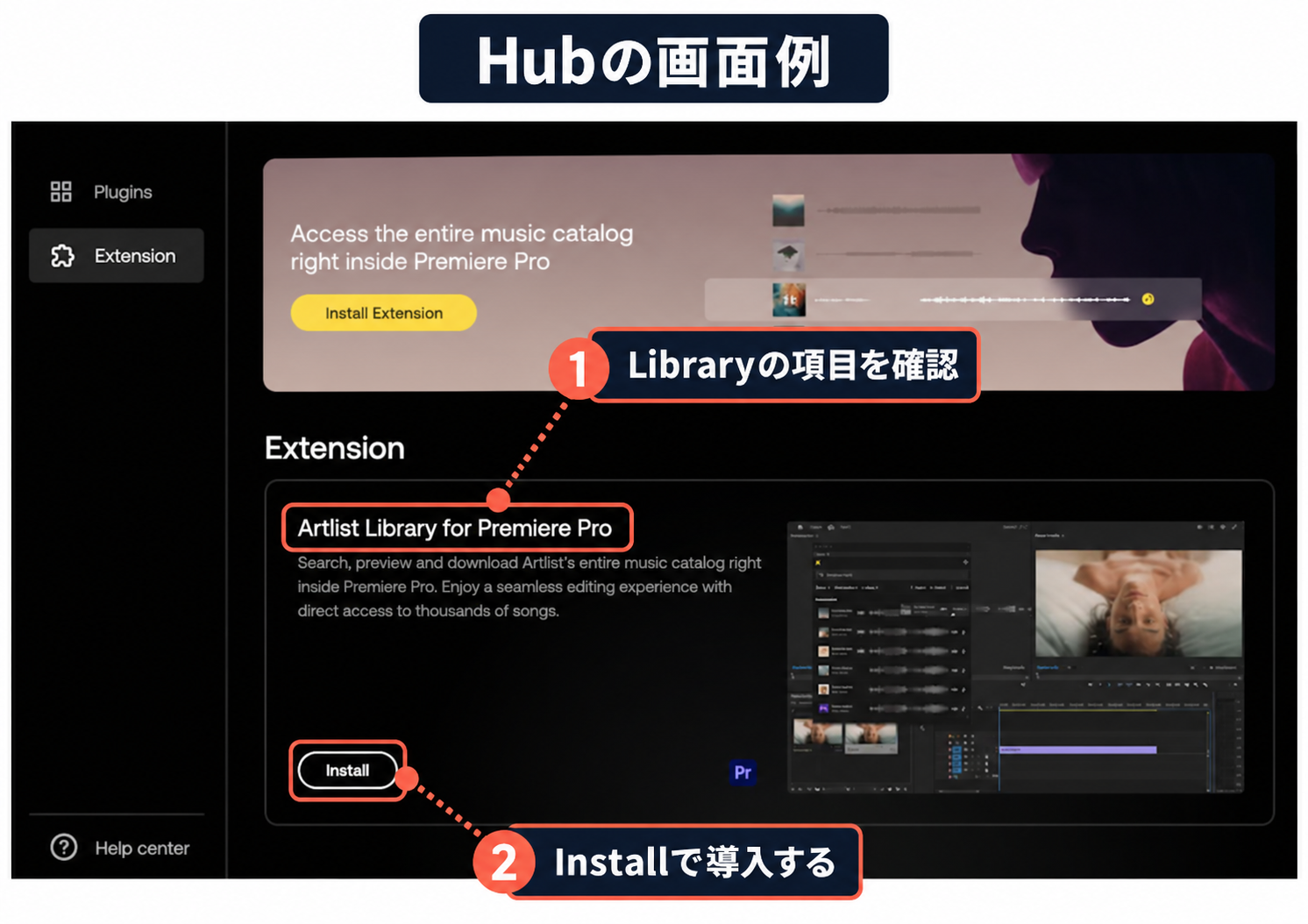
この経路はカタログ検索用のLibraryです。AI Toolsの「Window → UXP Plugins → Extensions」と混同しないでください。メニュー表記や配置は使用する版に合わせて確認します。
Premiere Proの映像に合わせてBGMを探す
曲の条件を決めてから候補を検索する
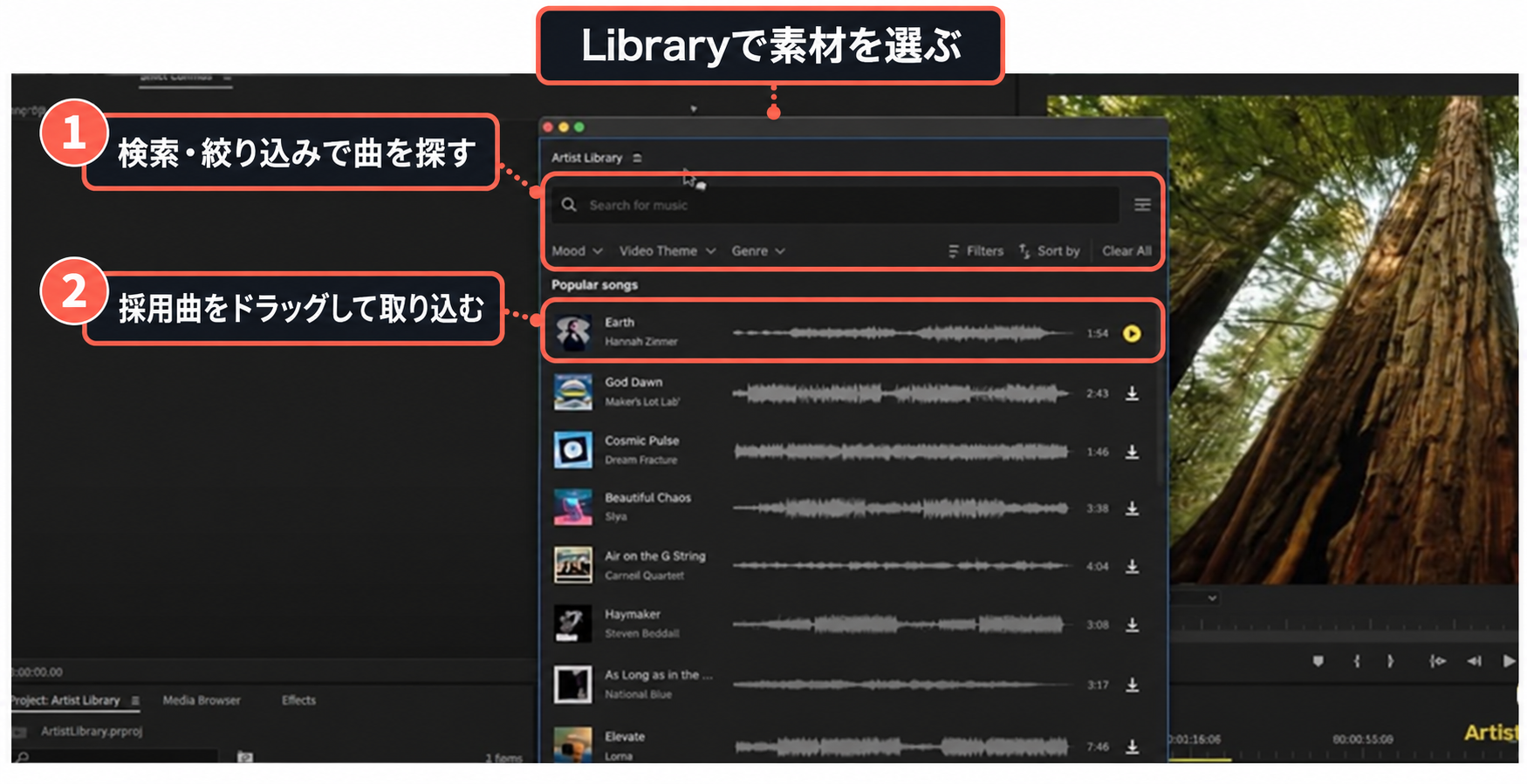
Libraryパネルで音楽を選び、検索や絞り込みから候補を探します。最初に「何となくよい曲」を探すと候補が広がるので、動画のどこで、どんな役割のBGMが必要かを決めておきます。
例えば、ナレーションが中心の解説動画なら、まず話し声を邪魔しにくい候補から比べます。商品が登場する場面に使う曲なら、その瞬間に音が強くなるか、逆に落ち着くかが選ぶ基準になります。
この例は曲を絞る考え方です。検索結果や曲名を指定するものではないので、表示された候補を自分の映像へ合わせて判断してください。
タイムラインと同期して同じ区間で試聴する
Libraryでは、タイムラインと同期したプレビューができます。映像の確認したい位置を決め、同期を有効にして候補曲を再生します。音だけを聴く場合より、カットの切り替わりと曲の動きを対応させて比べられます。
映像とBGMを合わせるときの確認
| 比べるところ | 確認すること |
|---|---|
| 冒頭の入り | 映像の始まりと曲の立ち上がり |
| 話し声 | 歌声や目立つ音が言葉に重ならないか |
| 盛り上がり | 商品や結論を見せる場面との位置関係 |
| 終わり方 | 使用する区間で不自然に切れないか |
曲の優劣ではなく、その映像に合うかを比べるための表です。
比較する区間を揃えると、「曲自体は好きだが、この場面には合わない」という判断もできます。採用を迷う曲はArtboardsに残せるので、いったん候補へ戻して次の曲を確認する方法もあります。
候補ごとに違う場面を再生するより、同じナレーションと映像へ当てて比べるのがおすすめです。曲の印象だけでなく、動画の伝わり方が変わるところを見つけやすくなります。
形式と保存先を決めて素材を取り込む
設定からDownload Formatと保存先を見る
取り込む前に、Libraryパネル右上の歯車から設定を開き、Download Formatを確認します。音楽・Stems・SFX・映像にはそれぞれ形式の設定があるため、今回使う音楽の欄を見てください。
音楽カタログの保存形式はMP3・WAVです。案件で形式を指定されている場合はその指定を優先し、指定がなければ使用ソフトに読み込める形式を選びます。SFXは別の形式設定なので、音楽と取り違えないようにしましょう。
保存先は、後から場所が分かるフォルダーにします。例えば「案件名/assets/artlist/music」のように案件の素材フォルダーへまとめる運用です。この名前のフォルダーが自動作成されるわけではありません。
自分に読み書きの権限がある場所を選び、空き容量も確認しておきましょう。ダウンロード直後に整理するためではなく、取り込み後も同じ場所で保管するための準備です。
曲を取り込み、使いたい位置へ配置する
採用する曲が決まったら、LibraryからPremiere Proのプロジェクトへドラッグ&ドロップして取り込みます。タイムラインでは使用する音声トラックと開始位置を確かめ、既存のナレーションや音源を上書きしないトラックへ配置してください。
曲が表示されたことだけで終えず、映像と一緒に再生します。試聴時と同じ曲・同じ使用区間か、開始位置がずれていないかを確認し、プロジェクトを保存しましょう。
-
ファイルを確認する 時間は環境による
保存された曲名・形式・場所が、選んだ内容と一致するかを確認します。
-
タイムラインで確認する 時間は環境による
使う位置へ配置し、映像と話し声に合わせて再生します。
-
保存して開き直す 時間は環境による
プロジェクトを保存して開き直し、素材を参照して再生できるかを確認します。
Premiere Proへ読み込んだ後も、元の音源ファイルの場所は大切です。外部でファイルを移動・改名・削除すると、メディアオフラインになることがあります。取り込み後に素材フォルダーを片付ける場合は、使用中のファイルを動かさないようにしてください。
保存先は、取り込んでから整理するより先に決めておく方が扱いやすいです。後日の修正もある案件では、プロジェクトと音源の保管場所を一緒に記録しておきます。
公開前に利用範囲と曲の記録を残す
Libraryから取り込んでも、公開や納品の条件が自動的に広がるわけではありません。動画の用途・公開先が契約に合うか、必要なClearlistの登録が済んでいるかを確認します。
使用した曲名、保存場所、案件名を残すと、後の修正で採用曲を探し直さずに済みます。Stemsの調整やArtboardsの共有、ライセンス証明書の管理は、Artlistの基本操作と素材・ライセンスの管理方法で詳しく説明しています。
素材を保存していることと、解約後に新しい動画で使えることも別です。継続利用や納品の境界は、Artlistの商用利用・解約後の条件を確認してください。
表示されない・ログインできないときの対処
パネルが表示されないときは導入状態と再起動を確認する
Libraryが見つからないときは、まずHubでLibraryの導入が完了しているかを確認します。続いてプロジェクトを保存し、Premiere Proを再起動して拡張機能のメニューを開いてください。
「Premiere Pro not installed」と表示されても、実際にPremiere Proを導入済みなら、「Install anyway」から進める案内があります。Premiere Pro自体が入っていない場合に、同じ操作だけで使えるようになるという意味ではありません。
ログイン・書き込み・通信の問題を切り分ける
Libraryが使えないときの確認順
| 症状 | 最初に確認すること |
|---|---|
| 契約が反映されない | 契約アカウント・登録時のログイン方法 |
| ログインが進まない | ブラウザからでなくHubから認証を開始 |
| Failed to write to file | 保存先へのアクセス・書き込み権限 |
| その他のダウンロード失敗 | 回線・VPN・管理された通信制限 |
| 利用上限の表示 | 表示された上限案内と現在の利用状況 |
症状を見て、関係する項目から確認してください。
書き込みに失敗する場合は、設定で保存先を確認し、自分が読み書きできるフォルダーへ変更して試します。ログインの問題なら、Hubから認証をやり直し、契約時と同じ方法を選んでください。
会社のネットワークで通信が止まる場合は、管理者へエラー内容を伝えます。原因が分からないまま、ファイアウォールなどの保護機能を一括で無効にする必要はありません。
音源がメディアオフラインになったときは、元ファイルが移動・改名されていないかを先に確認します。場所が分かる場合は、Premiere Proの「メディアをリンク」から元の音源へ再接続できます。似た名前の別曲を選ぶと使用箇所が置き換わるため、ファイル名と内容を照合してから進めてください。
解決しない場合はブラウザ経由へ切り替える
Libraryの不具合を解消するまで編集を止める必要はありません。対象契約でWeb側から曲を保存できるなら、ブラウザでダウンロードし、Premiere Proの「ファイル → 読み込み」から同じプロジェクトへ追加できます。
サポートへ問い合わせる場合は、エラー文、OS、Premiere ProとHubのバージョン、どの操作で止まったかを控えておきます。プロジェクトや音源を削除せず、症状が起きる条件を伝えてください。
納期が近いときは、ブラウザで保存して編集を進め、拡張機能の確認は後で行う方法を選びます。取り込み方を替えても、曲の利用条件を確認する流れは同じです。
まとめ|まず1曲を映像に合わせて取り込む
Artlist Libraryを使うと、Premiere Proで映像を見ながらBGMを選び、選んだ素材をプロジェクトへ取り込めます。Hubで導入したら、まず1曲を試聴し、保存先・配置・開き直した後の再生まで確かめてください。
選曲のたびにブラウザと編集画面を行き来する人には、試す理由がある機能です。今の取り込み手順で足りる人はその方法を続けながら、必要な場面でLibraryを取り入れましょう。