
Artlistの効果音は、Sound Effectsで使いたい場面に近いキーワードを入れ、カテゴリと並び順で絞って探します。切り替えならwhoosh、衝撃ならimpactなどが出発点です。映像に合わせて音の立ち上がり・長さ・余韻を比べ、WAVまたはAACで保存します。無料TrialではSFXのプレビューを利用できないため、対象契約の範囲を先に確認してください。
テロップが出るときの「シュッ」、商品を見せる瞬間の「ドン」。欲しい音は頭に浮かんでいても、検索窓へ何と入れればよいか迷うことがあります。
ArtlistでいうSFXは効果音のことです。音の名前をたくさん覚えるより、映像で何が起こるかを短い言葉にして探す方が始めやすくなります。まずは使う場面を1つ決め、検索語を選びましょう。
使いたい場面から効果音の検索語を選ぶ
切り替え・強調・環境音のどれが必要かを決める
同じ「目立たせる音」でも、文字を横へ動かす場面と、結論を大きく表示する場面では合う候補が変わります。まずは切り替え、衝撃、場所の空気感、物の動作など、音の役割を決めてください。
次の表は検索を始めるための例です。特定の素材や検索結果を指定するものではないので、近い音から長さや強さを調整して探していきます。
場面別の効果音キーワード
| 使いたい場面 | 検索語の例 | 比べるところ |
|---|---|---|
| カット・文字の切り替え | whoosh、transition | 動きの速さ・余韻 |
| 商品・結論の強調 | impact、hit | 衝撃の重さ・低音 |
| 発表前の盛り上げ | riser、build up | 盛り上がる長さ・終点 |
| 森や街の空気感 | forest ambience、city ambience | 鳥・車・人などの音 |
| ボタン・画面の操作 | click、tap、notification | 短さ・音の硬さ |
| 足音・生活動作 | footsteps、door、paper | 材質・動作との一致 |
入力を考えるための例です。結果はカタログや検索条件で変わります。
日本語で検索して候補が合わない場合は、物や動作の英語へ言い換えてみてください。「シュッ」が欲しいならwhoosh、「紙をめくる音」ならpaperのように、見えるものを起点にすると別の探し方ができます。
役割に近い語から、音の性質を足していく
最初から条件を増やしすぎると、候補を狭めすぎることがあります。まずwhooshのような短い語で探し、近い音が見つかってから、柔らかい印象ならsoft、短さならshortといった性質を追加して試す順番です。
ここでも、語を追加すれば必ず狙った候補になるわけではありません。検索結果を見て違いが分からなければ、語を1つ外すか、次の章のカテゴリから探し直します。

音の正式な名前より、使う動作を先に言葉にするのがおすすめです。「かっこいい音」から始めるより、「文字が横へ動く音」と決めた方が候補を比べる理由がはっきりします。
Sound Effectsで候補を絞り込む
Stock Catalogから効果音を検索する
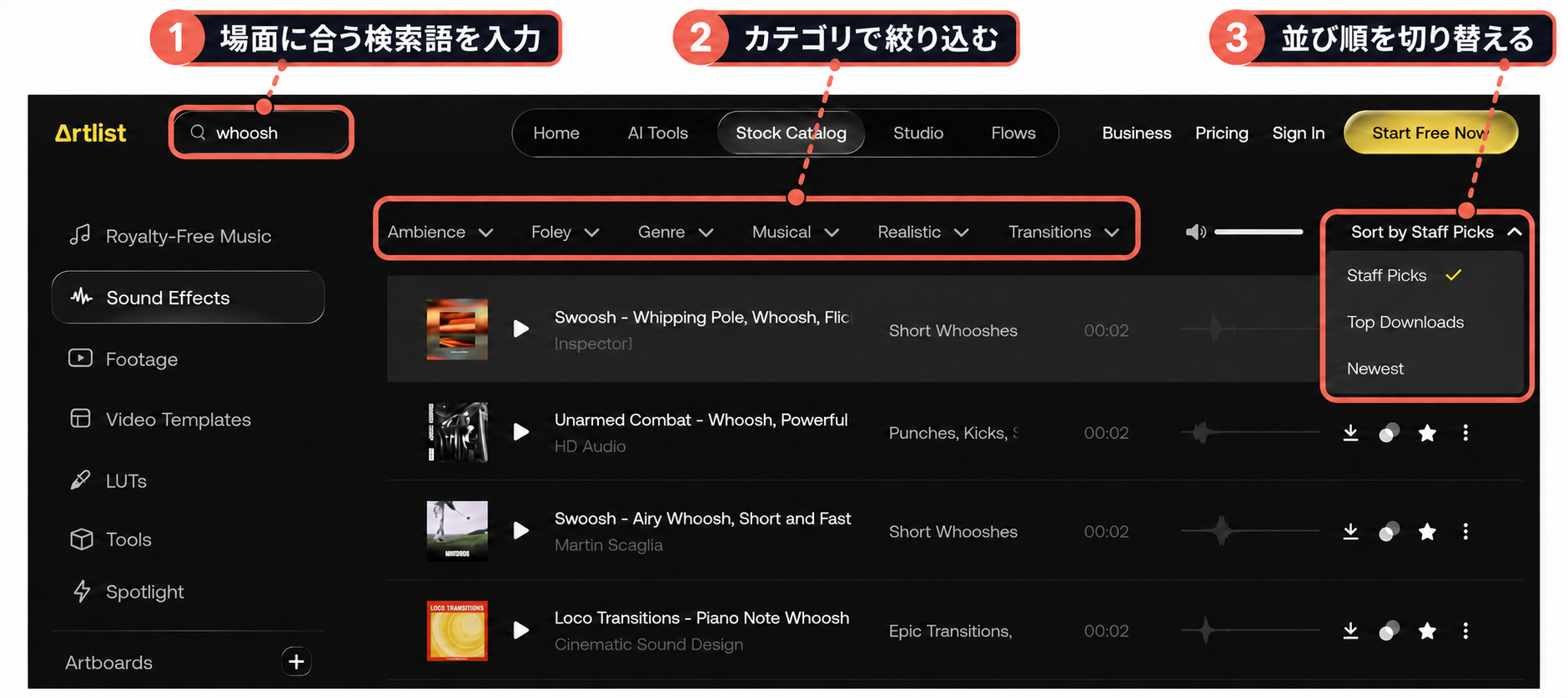
ここからは、SFXを利用できる対象契約のアカウントで行う操作です。ArtlistのStock Catalogを開き、Sound Effectsを選びます。上部の検索欄へキーワードを入れ、候補の再生ボタンから音を確認してください。
キーワードだけで多くの候補が出たら、音の種類に合うカテゴリを使います。Artlistの主な分類は次の6つです。
SFXカテゴリの見方
| 表示名 | 探す音の入口 |
|---|---|
| Ambience | 場所や空間の環境音 |
| Foley | 人や物の動作に合わせる音 |
| Genre | SF・ファンタジーなどの作風 |
| Musical | 旋律や楽器など音楽的な音 |
| Realistic | 物や自然現象の現実的な音 |
| Transitions | 場面転換・登場・強調の音 |
音を探す入口です。使う場面に合わせて分類を選びます。
例えば、テロップの移動に使う音ならwhooshとTransitions、森の場面ならAmbienceのように、役割が近い入口を選びます。分類の境界だけにこだわらず、欲しい音に近づくかで判断しましょう。
並び順と類似音から候補を広げる
並び順はStaff Picks、Top Downloads、Newestから選べます。編集部の選定、ダウンロード数、新着など、違う入口で候補を見たいときに切り替えてください。上に出た音が、自分の映像にも一番合うとは限りません。
「音の方向は近いが、もう少し短いものが欲しい」と感じたら、類似効果音のアイコンから近い音を探す方法もあります。気になる候補をスターでFavoritesへ残しておくと、後から比較する際に戻れます。
音の立ち上がり・長さ・余韻を映像で比べる
音が強くなる位置を映像の動きに合わせる
候補を絞ったら、次の章の手順で保存して編集ソフトへ読み込み、実際に使う区間で比べます。音の先頭を動きの瞬間へ置くだけでなく、最も強く聴こえる部分がどこに来るかを確認してください。
説明用の例として、テロップの登場が1.0秒、効果音の山が鳴り始めから0.2秒後なら、音を0.8秒から置くと山が登場と揃います。これは配置の考え方を示す仮例で、特定の音源を測った値ではありません。
whooshのように前振りがある音と、短いクリック音では合わせる位置も変わります。映像を再生しながら、少し前後へずらして確認しましょう。
長さ・余韻・話し声との関係を確かめる
短いテロップ演出に余韻の長い音を使うと、次の説明まで音が残る場合があります。音を切って使う前に、短い候補へ替えられないかも比べてください。
効果音の採用を決める確認表
| 比較軸 | 確認すること | 合わない場合 |
|---|---|---|
| 立ち上がり | 見せたい瞬間と合うか | 開始位置・候補を変える |
| 長さ | 演出に対して長すぎないか | 短い候補・使用区間を検討 |
| 余韻 | 次の言葉へかぶらないか | フェード・別の音を検討 |
| 強さ・音色 | 商品や場面から浮かないか | 音量・音色を見直す |
| 声の明瞭さ | 同時に話す言葉を聞き取れるか | 弱める・移す・使わない |
同じ映像とナレーションへ当てて比較します。
音量は「いつも同じdB」「BGMより必ず小さくする」と固定せず、元の音源と動画の組み合わせで調整します。ナレーションやBGMを戻した状態で再生し、説明の言葉が聞き取れるかを確かめてください。
目立つ効果音を入れるほど伝わるとは限りません。情報が多い場面なら、まず音を外して比べます。動きだけで伝わるところは、そのままにする方がすっきりする場合もあります。
WAV・AACで保存して編集ソフトへ読み込む
形式を選び、案件の素材フォルダーへ保存する
ArtlistのSFXの保存形式はWAV・AACです。対象の効果音のダウンロード操作から形式を選びます。納品や編集の指定がある場合はそれを優先し、指定がなければ使用ソフトに読み込める形式を選んでください。
AACで読み込めない場合は、WAVで取得し直して認識を確認してください。読み込めても、編集時は映像と合わせて音量や配置を調整します。
-
対象の効果音を保存する 時間は環境による
ダウンロード操作でWAVまたはAACを選び、ファイルの保存を確認します。
-
案件の素材フォルダーへ置く 時間は環境による
編集を始める前に保存場所を決め、後から探せる名前で管理します。
-
編集ソフトへ読み込む 時間は環境による
音声素材として認識されることを確認し、使う映像の区間へ配置します。
-
映像と一緒に再生する 時間は環境による
開始位置、音量、余韻、話し声との関係を確認して保存します。
保存場所の例は「案件名/assets/artlist/sfx」です。既に編集ソフトへ読み込んだ音源は、後から場所や名前を変えると参照が切れる場合があるので、整理は読み込み前に済ませましょう。
ダウンロード履歴と個別ライセンスを残す
過去に取得した音は、Stock CatalogのDownloadsを開き、Sound Effectsを選んで探せます。保存したファイルが見つからない場合は、対象契約の有効期間中に履歴から再取得する方法もあります。
対象SFXの「Song License」から個別ライセンスも取得できます。採用した音名、案件名、保存場所と合わせて記録しておくと、修正や確認の際に使った素材を追えます。
候補のArtboards保存、共有、証明書と記録の運用は、Artlistの素材保存・Artboards・ライセンス管理の使い方で説明しています。
欲しい音が見つからない・保存できないときの確認
検索条件を減らし、物や動作の単語へ戻る
候補が出ないときは、検索語やカテゴリを1つずつ外してみてください。細かい印象を一度に指定するより、まず音の役割や物の名前へ戻ると、どの条件で候補が減ったかを確認できます。
効果音が見つからないときの探し直し方
| 困りごと | 確認する順番 |
|---|---|
| 候補が少ない | 語を減らす→カテゴリを外す |
| 欲しい印象と違う | 物・動作の語→性質を1つ追加 |
| 近いが長さが合わない | 類似音→短い候補を比較 |
| 選んでも映像に合わない | 同じ映像で開始位置と余韻を比較 |
検索結果を保証する方法ではなく、条件を見直す順番です。
数多くの音を集めることより、その場面に入れる理由があるかを優先します。どうしても合わない場合は、効果音を足さない構成へ戻す判断もできます。
保存できない場合は契約と端末側を分けて見る
ダウンロードへ進めない場合は、契約したアカウントか、現在のプランにSFXが含まれるかを先に確認してください。Music Proだけの契約では、SFXを使うための素材範囲を満たしません。
取得操作が済んでいるなら、ブラウザのダウンロード履歴と端末の保存先を確認します。エラーがある場合は、その文言を控え、保存場所や空き容量を見直します。原因が分からないまま素材やアカウントを削除する必要はありません。
効果音のプランと公開前の利用条件
SFXの有無と公開用途を分けて確認する
効果音を保存できることに加え、作った動画をどこで使えるかが契約の判断になります。効果音の素材だけが必要ならSound Effects Proも候補です。BGMも同時に探す人は、Music & SFXを含むプランと比べてください。
効果音を使うためのプラン確認
| 必要なもの・用途 | 確認するプランや条件 |
|---|---|
| 効果音だけが必要 | Sound Effects Proの素材範囲・利用条件 |
| 個人の対象SNSへ投稿 | Music & SFX Socialの対象チャンネル・用途 |
| BGM・SFXを広告や納品に使用 | Music & SFX Pro等の該当する利用範囲 |
| 映像素材なども使う | Max等も必要な素材の範囲で比較 |
| 企業・代理店・複数人で利用 | 組織・用途・人数に合う契約を確認 |
素材範囲と用途を照合する表です。全プランの料金・契約条件を網羅するものではありません。
複数案件でBGMとSFXを継続的に使うなら、必要素材をまとめて探せる契約を選び、素材費を制作費の見積もりへ含めておくと管理しやすくなります。一方、効果音だけで足りる人が、映像やAIのための上位プランを選ぶ必要はありません。
支払周期や全体のプラン差は、Artlistの料金プランと対象素材の比較で整理できます。企業・代理店やチームは、個人向けプランの名称だけで利用可否を決めず、申込み時の条件も照合してください。
追加契約を急がなくてよい場合
手持ちの効果音が今回の用途を満たしているなら、まずその音を使う方法でも足ります。必要な音が1つだけで、その先の制作予定が決まっていない場合も、支払周期と、その期間中に使う素材の見込みを照らしてから契約するとよいでしょう。
無料TrialではSFXのプレビューを利用できません。音楽・映像の試用と混同しないよう、Artlistの無料登録で試せること・試せないことを確認してください。
公開時期・個別ライセンス・Clearlistを確認する
音源ファイルを手元へ保存したことだけで、いつでも新しい動画へ使えるわけではありません。契約中に完成・公開した作品の扱いと、契約終了後の新しい作品への利用は分けて確認します。詳細はArtlistの商用利用・解約後の条件を参照してください。
Artlistのカタログ音楽を含まず、SFXだけを使う作品はClearlistへの登録が不要です。BGMも併用する場合は音楽側の登録条件を確認します。登録不要という点は、素材そのものの再配布など、利用範囲を超える使い方を許す意味ではありません。
繰り返し使う効果音ほど、音名とライセンスの記録を残しておくことを勧めます。候補を探す手間だけでなく、後から「どの音を使ったか」を確かめる負担も減らせます。
まとめ|次の動画で使う1種類の音から探す
Artlistで効果音を探すときは、使う場面を決め、短い検索語から始めます。カテゴリや類似音で候補を絞ったら、同じ映像に当てて立ち上がり・長さ・余韻を比べてください。
採用音はWAVまたはAACで保存し、案件の素材とライセンスを一緒に管理します。次の動画で使う切り替え音など、まず1種類を探すところから始めましょう。