縦型広告のテンプレートは、配信面・日本語の原稿・商品画像・使用ソフトを決めて選びます。購入前に仕様と編集範囲を比べ、利用できる素材で文字の読みやすさ、商品やロゴの位置、セーフエリアを確認してください。映像に描いたCTAだけでは遷移先を設定したことにはならないため、広告管理画面のボタンとリンク先も別に確認します。
テンプレートのデモは整っていても、日本語の商品説明やロゴを入れると、文字が収まらなかったり、商品が小さくなったりすることがあります。見た目の好みだけで選ぶと、差し替え後に修正が増えかねません。
広告に使うなら、「自分の原稿と素材を入れた状態」を基準にしましょう。ここでは、候補を探す前の準備から、文字・配信面の表示・CTA・編集環境を揃えて選ぶ方法を説明します。
配信先・広告原稿・編集ソフトを先に決める
媒体名に加えて、実際に出す面と広告形式を決める
Instagram、YouTube、TikTokという媒体名だけでは、動画の条件を決めきれません。Reels、Stories、Shorts、インフィードなど、実際に出す面と広告形式まで決めてください。
縦型動画では9:16が代表的な比率です。例えばGoogleの動画広告では、縦型HDとして1080×1920が推奨されています。ただし、これだけで全媒体の入稿条件を満たすわけではありません。尺・容量・表示の条件は、該当する広告形式で確認します。
原稿と手元素材を揃える
探し始める前に、動画へ必ず入れる文字と素材を書き出しておきます。短い仮原稿だけで選ぶと、最後に必要な注記を追加したときに、レイアウトが崩れやすくなります。
テンプレートを探す前の準備
| 決めるもの | 用意する内容 |
|---|---|
| 配信先 | 媒体・配信面・広告形式 |
| 次に促す行動 | 商品を見る・申込みへ進むなど |
| 必須の原稿 | 見出し・商品名・説明・注記・CTA |
| 素材 | 商品画像・実演動画・ロゴ |
| 制作環境 | 編集ソフト・バージョン・納期 |
候補すべてを同じ条件で比べるための入力項目です。
使用ソフトも先に固定します。手元で編集できる候補から比べれば、デザインを気に入った後に、別のソフトや追加ツールが必要だと分かる手戻りを避けられます。
素材サービス自体をまだ決めていない場合は、動画素材サイトの料金・用途の比較で、必要な編集環境と利用範囲から選べます。
主役と手元素材に合うテンプレートを探す
商品・説明・人物のどれを中心に見せるか
動画の主役を決めると、テンプレートの型を絞れます。商品の見た目を伝えたいなら画像を大きく置ける型、使い方を説明したいなら情報を順番に出せる型を選びます。
縦型広告で使うテンプレートの型
| 型 | 向く内容 | 必要な素材 |
|---|---|---|
| 商品を大きく見せる | 形・色・使用場面を伝える | 商品画像・短い説明 |
| 説明を順に見せる | 特徴・使い方を伝える | 項目別の原稿・対応する映像 |
| 人物・実演を中心にする | 使う様子・話し手を見せる | 使用許諾のある人物・実演動画 |
編集上の分類例です。特定の商品の順位や広告成果を示す表ではありません。
人物の実演を中心にしたデモでも、手元に商品画像しかなければ、同じようには仕上げられません。選ぶ前に追加撮影が必要かを見積もり、その素材を用意できる型へ絞りましょう。
人物やレビューを使う場合は、実在し確認できる発言と、使用できる素材を用意します。デモにある人物や文章を、そのまま自社の利用者として流用しないようにしてください。
使用ソフトのカテゴリから候補を見る
Motion Arrayには、After EffectsやPremiere Proなどのソフト別カテゴリがあります。Templatesで使用ソフトを選び、商品詳細で縦横比・サイズ・編集項目を確認してください。
名前にVerticalやStoriesが入っているかだけで決めず、実際の比率と対応ソフトを見ます。購入前はデモ、技術情報、付属説明を比べる段階です。実ファイルへ原稿を入れる作業は、利用できる素材・契約を確保してから行います。

商品写真だけで作る広告なら、まず写真を大きく見せられる型を選びます。派手な動きより、手元の素材を無理なく使えるかを優先すると、差し替え後の調整を考えやすくなります。
日本語の文字量と表示時間を確認する
見出し・商品名・必要な注記まで入れる
利用できるテンプレートを用意したら、実際に使う日本語原稿を入れます。デモの短い英語を商品名に置き換えるだけでなく、説明文と必要な注記まで含めて、文字が収まるかを確認してください。
はみ出した文字を小さくすれば収まっても、読めるとは限りません。原稿を短くする、行を分ける、次の画面へ情報を分けるなど、伝える量とレイアウトを一緒に調整します。
フォント・改行・背景・表示時間を確認する
日本語へ差し替えるときの確認
| 項目 | 見るところ |
|---|---|
| フォント | 必要な日本語と使用許諾 |
| 編集範囲 | サイズ・位置・行数を変えられるか |
| 改行 | 商品名や数字が不自然に分かれないか |
| 背景 | 写真や動きに文字が埋もれないか |
| 表示時間 | 読む途中で次の画面へ進まないか |
素材の編集範囲と、実際の原稿の両方を確認します。
フォントを替えると文字の幅も変わります。書体の見た目だけでなく、商品名が何行になるかまで確認しましょう。必要な位置や行数を変更できない場合は、原稿を無理に詰め込まず別の型も比べます。
編集画面を大きく表示した状態だけで判断せず、試し書き出し後はスマートフォンでも再生します。文字だけを止めて読む確認と、動画として流して読める確認は分けてください。
セーフエリアを重ねて配置を確認する
配信面に合うガイドを使う
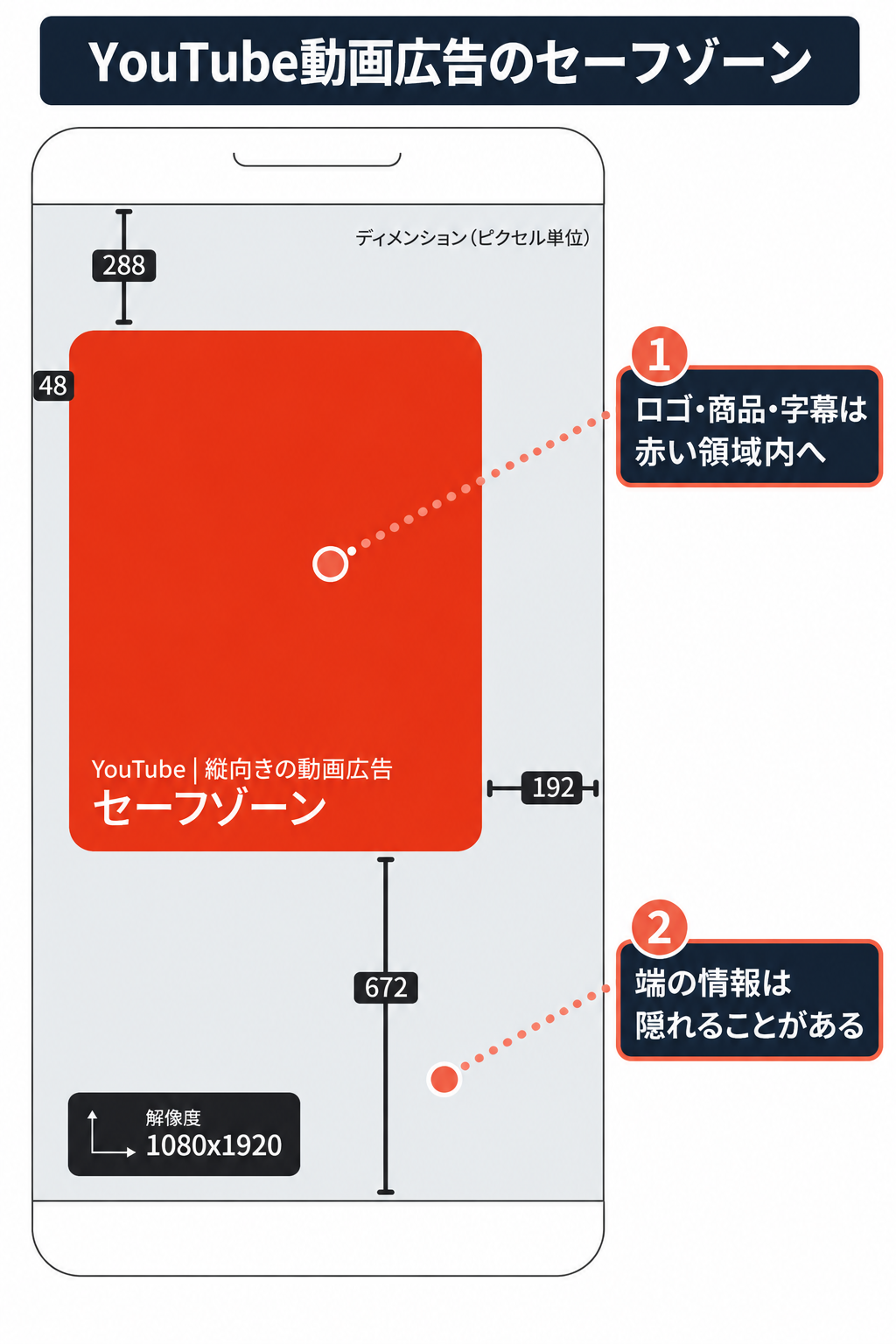
セーフエリアは、ロゴ・商品・字幕などの重要な要素を置くときに使う目安です。広告画面のボタンやキャプションなどが重なるため、編集画面で端まで見えていても、そのまま広告で見えるとは限りません。
Googleは縦型用の透明PNGガイドを提供しています。使用する広告形式に合うかを確かめたうえで、縦型のセーフゾーン素材をダウンロードして配置確認に使えます。
TikTokのインフィード広告は、動画の比率、キャプションの長さ、追加する形式によってセーフゾーンが変わります。アンカーを使う場合も、それに合うガイドを選びます。Reels・Storiesなどへ出す場合は、それぞれの面の現行仕様と広告プレビューで確認してください。
-
該当するガイドを選ぶ 時間は形式による
配信先・広告形式・動画サイズに合うガイドを用意します。
-
編集画面へ重ねる 時間は形式による
ガイドの位置とサイズを合わせ、商品・顔・字幕・ロゴを確認します。
-
配置を調整する 時間は内容による
重要な要素が広告画面の表示で隠れない位置へ調整します。
-
書き出し前にガイドを外す 時間は環境による
確認用のガイドを非表示にし、完成動画へ映り込まないことを確かめます。
上下へ同じ余白を取ればよい、と固定しないことが大切です。同じ媒体でも広告形式で表示が変わり、プレビューと実際の端末に差が出る場合があります。
複数の配信面へ出す場合は配置違いを作る
同じ動画を複数面へ出す予定でも、見せたい文字と商品が各面で隠れないかを別々に確認します。必要なら文字やロゴの位置を変えた版を作り、動画ファイル名に配信面が分かる名前を付けて管理してください。
1本をすべての配信面へ合わせるのが難しいなら、文字とロゴの配置を変えた版を作る方法を選びます。無理に小さくして、どの画面でも読みにくくするのは避けたいところです。
動画内のCTAと広告側のCTAを揃える
ボタン風の図形と、リンク先の設定を分ける
CTAは、商品を見る、申し込むなど、次の行動を促す案内です。テンプレートに「詳しく見る」というボタン風の図形があっても、それを動画に残しただけでは、遷移先URLを設定したことにはなりません。
CTAで確認する場所
| 確認対象 | 編集・設定する場所 | 確認すること |
|---|---|---|
| 映像内のCTA | テンプレート・編集ソフト | 促す行動・表示位置 |
| 広告側のCTA | 広告管理画面 | 選べるボタン文言・遷移先 |
| 最終的な表示 | 対象形式のプレビュー | 商品・字幕・操作要素の重なり |
映像のデザインと、広告側の設定を分けて確認します。
動画では「商品を見る」と案内し、遷移先もその商品ページにするなど、見た人が進む先を揃えます。選択できるボタンの名称やリンク設定は広告形式によるため、管理画面で実際の選択肢を確認してください。
広告側のボタンと重なる装飾を減らす
動画内に大きなCTAを描き足す前に、広告側のボタンと同時に見たときの配置を確認します。商品の近くに図形や矢印を増やして、肝心の商品や必要な注記を隠さないようにしましょう。
動画の中で促す行動を絞り、締めの画面も実際の再生速度で確認します。映像だけの確認で終えず、広告のプレビューへ進むことが必要です。
対応ソフト・同梱素材・利用条件を確認する
商品詳細から、比率と編集環境を読む
デモの印象が合っていても、必要な項目を手元の環境で編集できるかは別の確認です。ソフト名とバージョン、追加プラグイン、変更できる文字や素材の範囲を見ます。
例えば、Motion ArrayのSocial Media Storiesは、商品ページに次の情報が掲載されています。ここでは、商品詳細の読み方の例として整理します。
Social Media Storiesの商品詳細の例
| 表示・案内 | 選ぶときに見ること |
|---|---|
| Premiere CC 2021 | 自分のソフトと版で扱えるか |
| 1080×1920・Vertical | 制作する動画のサイズと合うか |
| No Plug-Ins | 追加プラグイン以外の条件も確認 |
| デモ楽曲への別リンク | 音楽の入手と利用範囲を別に確認 |
2026年10月15日に公開情報を確認したものです。日本語編集・広告配信の動作試験は行っていません。
「No Plug-Ins」は、必要な日本語フォントやデモの音楽まで自動で揃うという意味ではありません。また、バージョンの記載があっても、手元の新しい版で同じように動くと決めつけず、商品説明とサポート情報を照合します。
Premiere Pro向けでも、プロジェクト形式かMOGRTかなど、提供形式を確認してください。入手後に使い方を調べ始める前に、自分が扱える種類かを見ておきます。
音楽・フォント・画像の利用条件を分けて見る
プレビューで使われている素材が、すべてテンプレートに含まれるとは限りません。音楽・写真・動画・フォントについて、同梱されるもの、自分で用意するもの、別途利用条件を確認するものを分けます。
広告やクライアント案件では、利用主体・人数・対象用途も照合します。完成した広告を納品することと、テンプレートや素材ファイル自体を渡すことは同じ条件ではありません。
Motion Arrayには、テンプレートのカスタマイズサービスに関する制限もあります。完成広告の制作・納品と、テンプレートを選ばせて差し替えるサービスの提供を混同しないよう、Motion Arrayの商用利用・クライアント納品の条件を確認してください。
同じ原稿で比べ、試し書き出しで選ぶ
同じ商品・コピー・配信面で候補を比較する
最後は、同じ商品画像と原稿を入れる前提で候補を比べます。デモに使われた写真やコピーの違いに引っ張られず、自分の広告へ使う理由を決めてください。
説明例として、架空のボトル商品の15秒広告を考えます。商品画像1点、見出し「毎日の外出に」、商品名、CTA「商品を見る」を共通で使い、商品を大きく見せる型と、文字を切り替える型を比べる場合です。
同じ原稿で型を比べる説明例
| 比べるところ | 商品を大きく見せる型 | 文字を切り替える型 |
|---|---|---|
| 商品画像1点を主役にする | ○ 大きく配置する前提 | △ 文字に埋もれないか |
| 見出し・商品名を出す | ○ 短い原稿と合わせる | ○ 順番に見せる前提 |
| 説明が増えたとき | △ 余白を再確認 | △ 表示時間を再確認 |
| 選ぶ理由 | 商品の見た目を先に伝える | 説明を順番に伝える |
架空のレイアウトを比較する編集上の例です。○:合わせやすい条件、△:追加確認が必要な条件。実商品の動作・広告成果の評価ではありません。
15秒は比較用の仮定で、どの広告にも合う最適な尺ではありません。目的の説明量が収まるか、配信先の仕様に合うかを別に確認します。
利用できる素材で試し書き出しする
契約前は、デモと仕様で候補を絞ります。利用できる素材を確保した後に、日本語原稿を入れた1本を試し書き出しし、文字、商品、音、ガイドの映り込みを確認してください。
スマートフォンで読みやすさを確認したら、対象広告形式のプレビューでもボタンやキャプションとの重なりを見ます。試し書き出しの完了と、広告を公開・配信開始する操作は分けて進めましょう。
テンプレートを使わず作る方がよい場合
必須の文字位置を変えられない、必要な注記が読めない、用意できない映像が多く必要になる場合は、その候補を見送ります。商品画像と短い文章だけで伝わる広告なら、手持ちの編集ソフトでシンプルに組む方法もあります。
テンプレートに合わせるために、商品の見え方や必要な説明を崩すなら別の型を選びます。差し替えが少ないかより、伝えたい内容を保てるかで決めることを勧めます。
まとめ|原稿と配信面に合う型を選ぶ
縦型広告のテンプレートは、配信面・原稿・編集環境を決めてから探すと候補を絞れます。商品や説明の主役を決め、日本語の文字量、セーフエリア、CTA、同梱素材と利用条件を順に確認してください。
仕様で候補を選び、利用できる素材で1本を書き出して判断します。デモの見た目に加えて、自分の商品と原稿で読みやすく、配信面でも隠れない型を選びましょう。