
Artlistの英語画面は、Chromeのページ翻訳で日本語にできます。パソコンはアドレスバーの翻訳アイコンや右クリックから日本語を選び、スマホはChromeのメニューから翻訳を呼び出します。まず日本語表示を整えてから、曲の検索・候補共有・Stems調整・証明書の管理へ進みましょう。曲名・アーティスト名・契約条件は、原文も残してください。
Artlistを日本語で読みたい場合は、Chromeの翻訳を使うと、英語のメニューや説明を確認しながら操作できます。まずパソコン・スマホの日本語表示と、翻訳がうまく働かない場合の戻し方を押さえましょう。
その後で、無料登録、曲の検索、Artboardsでの候補共有、StemsによるBGM調整、ライセンス証明書の管理へ進みます。音楽素材を使い始める段階から、クライアントへの提案・納品後の管理まで順に確認できます。
操作経路は2026年10月15日に確認した公式ヘルプに基づきます。画面の配置やメニュー名は更新される場合があるため、英語の項目名も併記しています。
Artlistを日本語で読むにはブラウザ翻訳を使う
Artlistの画面が英語で表示される場合は、Google Chromeのページ翻訳で日本語にできます。Artlist側の表示言語を変更する操作と、ブラウザが表示された文章を翻訳する操作は別です。ここで説明するのは後者です。
Chromeの翻訳は追加の拡張機能を入れずに使えます。メニューや説明を読みたいときに役立ちますが、曲名・アーティスト名・画像内の文字・あとから読み込まれた表示などが、すべて同じように翻訳されるとは限りません。

英語が苦手でも、Music・Filters・Favorites・Downloads・Clearlistの場所から覚えれば、素材探しは進められます。操作名は英語のまま覚え、長い説明だけ翻訳する使い方もおすすめです。
Chromeの日本語翻訳を設定する
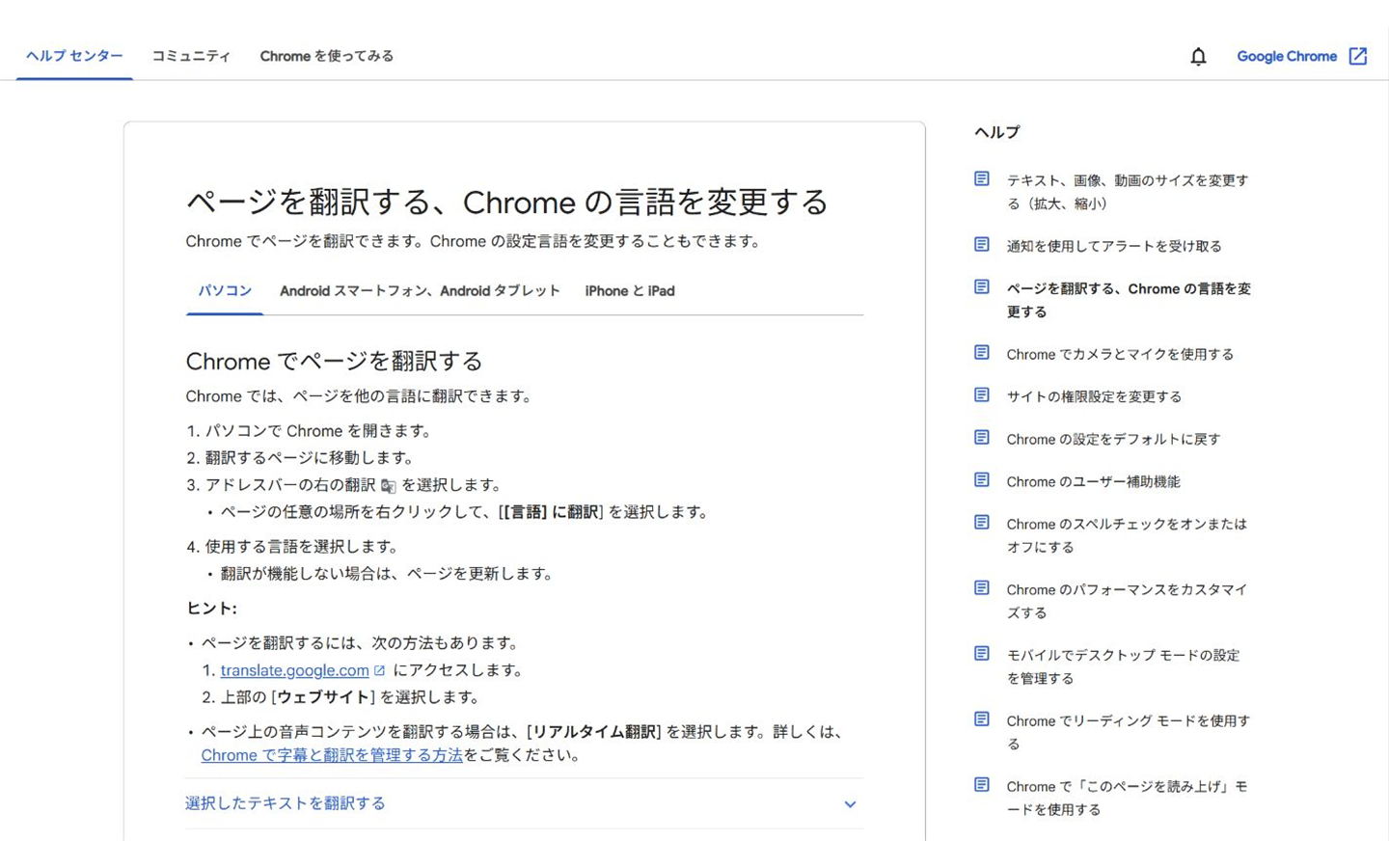
まずChromeの「設定」から「言語」を開き、「Google翻訳を使用する」を有効にします。翻訳先が日本語になっているかを確かめれば、ページ全体の翻訳を呼び出せます。項目の表記はChromeのバージョンや表示言語によって異なる場合があります。
-
言語の設定を開く 時間は環境によります
右上の三点メニューから設定を開き、言語を選びます。
-
翻訳を有効にする 時間は環境によります
Google翻訳の項目で、翻訳機能を有効にします。
-
翻訳先を日本語にする 時間は環境によります
翻訳先の言語として日本語を選びます。
-
必要なら英語を自動翻訳へ追加する 任意です
英語ページを常に訳したい場合のみ、自動翻訳する言語へ英語を追加します。
英語を自動翻訳へ追加すると、Artlist以外の英語ページも対象になります。仕事で英語原文を読む場面が多いなら、自動翻訳を設定せず、必要な画面だけ手動で訳す運用で構いません。後から英語を自動翻訳の一覧から外せます。
ページ全体と選択範囲の翻訳を使い分ける
ページ全体を読むときは、アドレスバーの翻訳アイコンから日本語を選びます。ページ上で右クリックし、「日本語に翻訳」に相当する項目から呼び出すこともできます。
一方、英語の操作画面はそのまま使い、分からない説明だけ読みたいときは、文章を選択して右クリックし、選択範囲を翻訳します。曲名やボタンまで訳したくない場面に向いています。
翻訳方法の選び方
| 読みたい内容 | ページ全体 | 選択範囲 |
|---|---|---|
| ヘルプの長い説明 | ○ 全体を読む | △ 一部を確認 |
| フィルターの意味 | △ 表示を見ながら | ○ 必要な語だけ |
| 契約条件の確認 | △ 大意を読む | ○ 原文と比較する |
| 曲名・作者名 | △ 翻訳に注意 | ○ 説明だけ訳す |
○使いやすい方法 △必要な箇所に限定する判断です。特定画面での動作を保証する比較ではありません。
翻訳後に原文へ戻したいときは、翻訳アイコンを開き、元の言語を選びます。設定画面を変更する前に、まずそのページだけ原文へ戻せることを覚えておくと、読みたい箇所と操作したい箇所を分けやすくなります。
翻訳で表示が崩れたら原文に戻す
文字が重なる、ボタンの意味が分からなくなる、入力欄が操作しにくいと感じたら、そのページを原文に戻します。翻訳で長くなった文章や、ページ側の表示更新が影響している可能性もあるため、崩れた状態のまま決済ボタンを押す必要はありません。
原文で表示が戻ったら、読みたい説明だけを選択範囲で翻訳します。画像の中にある文字はページ翻訳で変わらない場合があります。また、曲名が日本語になった場合も、共有や記録には英語の原名を使ってください。
料金・契約・支払い情報の画面で、金額やボタンの意味が不明なままになったら操作を止めます。原文へ戻して条件を照合し、それでも判断できなければ、申込みを確定する前にサポートへ確認してください。
翻訳が効かない・英語に戻るときの対処
翻訳できない原因を、Artlistの画面更新だけと決めつけることはできません。翻訳の設定、読み込みの状態、拡張機能なども確認対象です。設定を一括で初期化したり閲覧データを削除したりする前に、次の順で切り分けます。
-
もう一度翻訳を呼び出す 時間は環境によります
翻訳アイコンまたは右クリックから日本語を選び直します。
-
翻訳の設定を確かめる 時間は環境によります
Google翻訳が有効か、英語が翻訳しない言語に入っていないかを確認します。
-
作業内容を控えてページを更新する 時間は環境によります
選んだ候補や未保存の入力を控え、更新後に翻訳を試します。
-
別のウィンドウで比べる 時間は環境によります
シークレットウィンドウ等で、同じページが翻訳できるか比較します。
シークレットウィンドウではログイン状態が通常のウィンドウと異なります。また、有効な拡張機能の設定も確認が必要なので、結果だけで原因を断定しないでください。翻訳ツールを複数使っている場合は、ひとつずつ止めて挙動を比較します。
Cookieやサイトデータの削除は、ログアウトや設定の消去につながることがあります。この段階では、まず再翻訳と設定確認で足りるかを見ます。どうしても解決しない場合は、端末・Chromeのバージョン・対象URL・症状を整理して問い合わせると、状況を伝えやすくなります。
スマホのChromeで翻訳する方法
AndroidのChromeは、ページ上部に翻訳の案内が出たら日本語を選びます。案内が見つからなければ、アドレスバー横の三点メニューから「翻訳」を呼び出します。
iPhone・iPadのChromeも、翻訳の案内から言語を選ぶか、メニューの「翻訳」から呼び出せます。端末やバージョンで表示位置が変わる場合があるため、「画面の下にバーが出る」など、ひとつの位置だけを探さないでください。
スマホは、気になる曲を試聴して候補へ残す使い方に向いています。編集用ファイルと証明の保存は、案件フォルダを管理しているパソコンへまとめると、あとから探しやすくなります。
素材の内容や契約判断も含めて確認したい場合は、Artlistの口コミと評判も参考にしてください。操作を試したうえで、自分の動画に使いたい曲があるかを判断する材料になります。
無料登録と有料契約の違いを押さえる
まだ使いたい曲が決まっていなければ、無料アカウントから始めて構いません。公式サイトの「Start Free Now」からGoogleアカウントまたはメールアドレスで登録します。無料登録には支払い情報が不要で、期間が過ぎて自動的に有料契約へ切り替わる仕組みではありません。
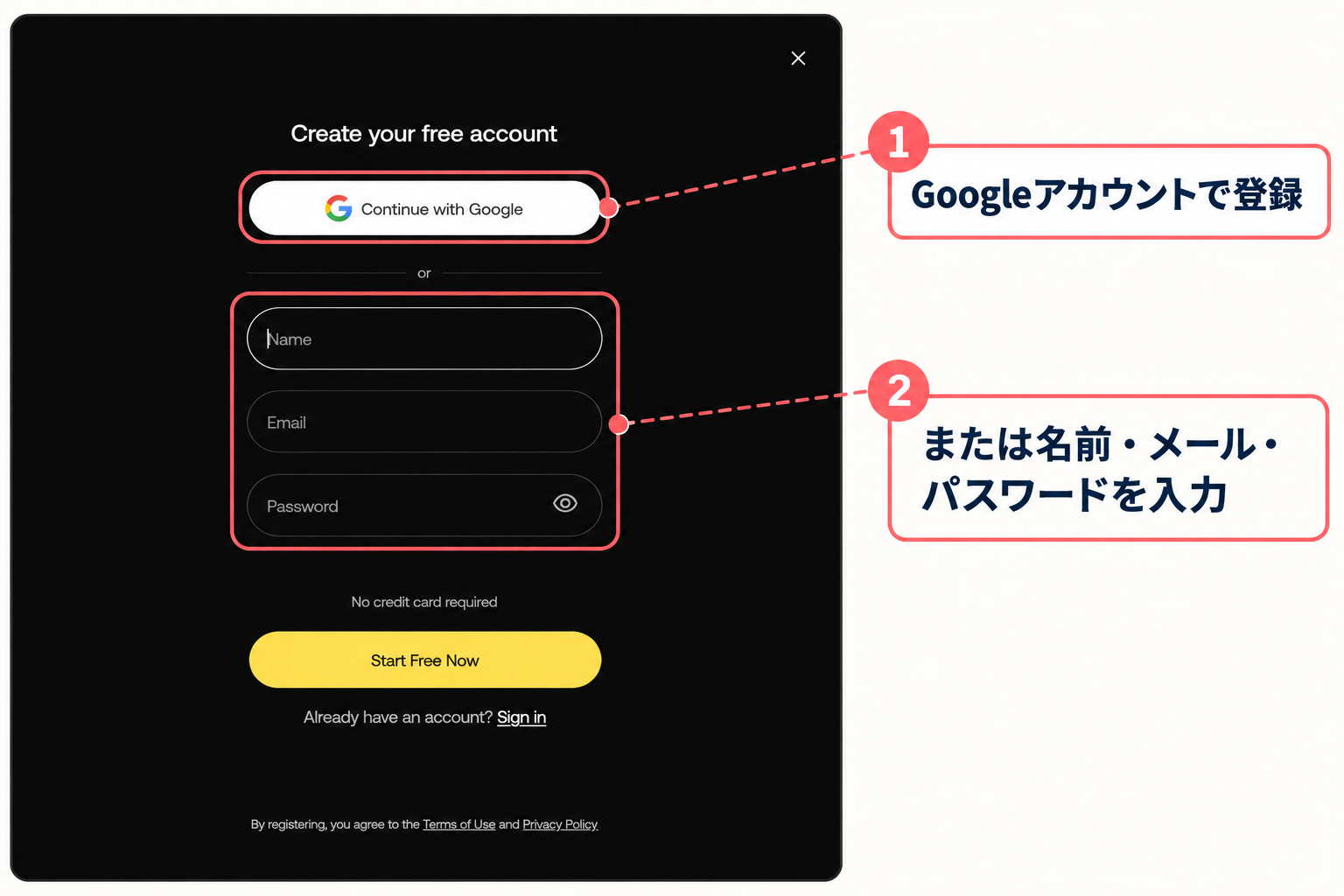
無料で試せるのは、曲の検索・試聴、お気に入りやArtboardsへの保存、透かし付きプレビューのダウンロードなどです。プレビューには音声の透かしが入るため、音源を映像へ仮当てする確認用に使います。そのままYouTubeで公開したり、広告へ配信したり、クライアントへ完成品として納品したりはできません。
無料登録と有料契約でできること
| やりたいこと | 無料アカウント | 有料プラン |
|---|---|---|
| 音楽を探す・試聴する | ○ | ○ |
| 候補曲を保存する | ○ | ○ |
| 動画へ仮当てする | △ 透かし付き | ○ 対象素材 |
| 完成動画を公開する | × | △ 用途に合う契約 |
| クライアントへ納品する | × | △ Pro等の対象契約 |
○可能 △試用・条件付き ×不可。有料側も、契約に含まれる素材と利用範囲に限ります。
公開する場所と仕事の用途でプランを決める
自分の個人チャンネルだけで使うなら、Music & SFX Socialが候補です。対象のSNSは各プラットフォーム1チャンネルと、1つのポッドキャストです。登録した自分のチャンネルの収益化・スポンサー投稿は対象ですが、他社向けに納品する動画や有料広告は対象外です。
仕事として動画を納品するなら、BGMだけが必要な場合はMusic Pro、効果音もまとめて使う場合はMusic & SFX Proを比較してください。映像素材やテンプレートも継続して使うならArtlist Maxを検討します。複数人で素材を使う場合は、人数に合うTeam等の契約を確認します。
ただし、広告代理店・放送事業者や、50人を超える企業・企業グループにはBusiness・Enterprise等の条件が別にあります。大きな企業のために受託制作する場合も、実際に素材を使う人だけでなく、利用主体と納品先を契約前に確認してください。
Music ProとMusic & SFX Proは年払いです。決済画面で月あたりの金額が表示されても、1か月だけ使う月払いとは限りません。Artlistの料金プランの違いを確認し、契約期間の総額と今回必要な素材を照合してください。
まだ有料契約へ進まなくてよい場合
曲の雰囲気を見たいだけなら無料登録で十分です。また、1本の動画だけに使い、すでに利用条件の合う無料素材や購入済み音源があるなら、年間契約を追加する必要があるかを先に判断できます。
私は、先に次の動画に使いたい候補を見つけてから契約を選ぶ方法をおすすめします。「曲が多いから」だけで決めるより、その曲をどこへ公開するかまで決まっていた方が、必要なプランを絞れます。
無料登録と契約特典の違いは、Artlistの無料試用でできることをまとめた記事で整理しています。有料の年間契約に付く期間延長特典は、無料アカウントで試すこととは別です。
音楽を検索・試聴して候補を絞る
音楽は「Stock Catalog」から「Music」を開いて探します。検索欄には、曲名・アーティスト名・歌詞・キーワードを入力できます。曲名を知らない段階では、ジャンルや雰囲気のフィルターから始めると候補を絞りやすくなります。
-
Musicを開く 時間は環境によります
ナビゲーションのStock Catalogを開き、Musicを選びます。
-
雰囲気と歌の有無を決める 時間は選曲によります
Mood・Genreなどを選び、FiltersでVocalsまたはInstrumentalを指定します。
-
曲を再生して比較する 時間は選曲によります
Playで試聴します。気になる曲は途中だけでなく、使う予定の範囲も聴きます。
-
候補を保存する 時間は環境によります
星アイコンでFavoritesへ保存し、案件単位ならArtboardへまとめます。
Genre・Mood・BPMは、それぞれ違う条件を絞る
「明るい曲」を探すならMood、「ジャズを使いたい」ならGenre、「カットのテンポに合わせたい」ならBPMを見ます。最初からすべてのフィルターを設定すると候補が減りすぎるので、外したくない条件から順に加える方法がおすすめです。
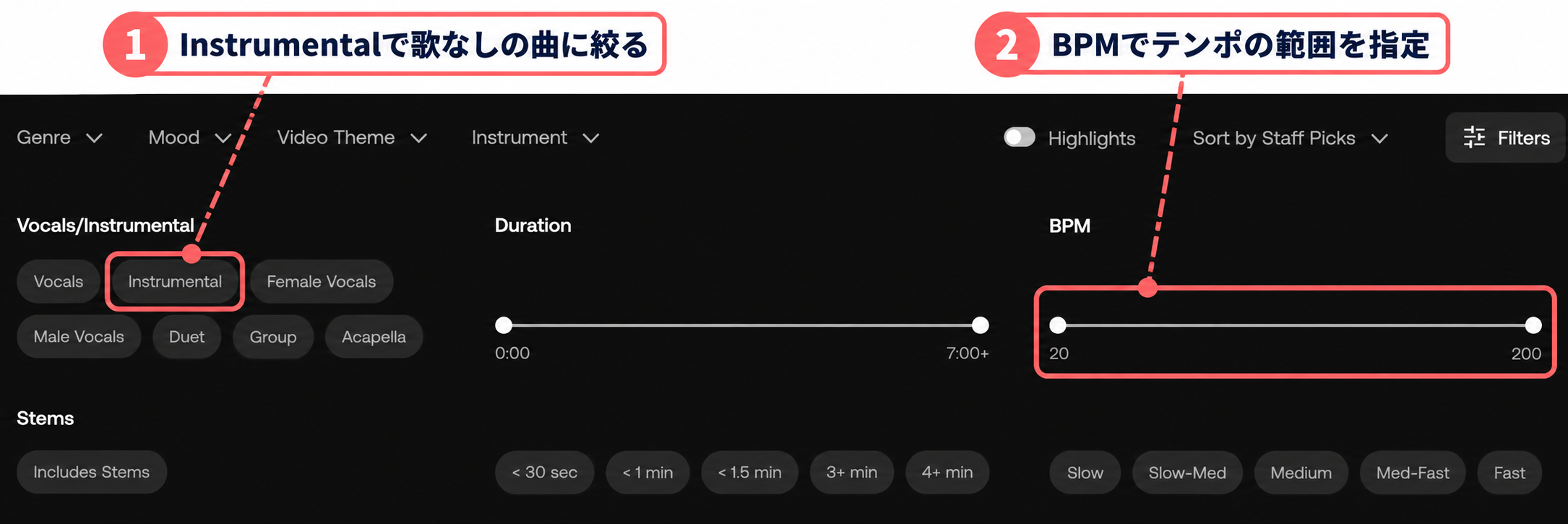
音楽検索で覚えたい項目
| 項目 | 意味 | 使う場面 |
|---|---|---|
| Genre | 音楽のジャンル | JazzやRockを探す |
| Mood | 曲の雰囲気 | HappyやTenseを探す |
| Video Theme | 映像のテーマ | Travel等から探す |
| Instrument | 使われる楽器 | Piano等から探す |
| Vocals / Instrumental | 歌あり / 歌なし | ナレーションと合わせる |
| BPM | 1分あたりの拍数 | 映像のテンポと合わせる |
| Duration | 曲の長さ | 必要な尺を満たす |
| Stems | パート別音源の有無 | 楽器ごとに調整する |
右列は検索の使い方の例です。曲の印象や映像への合い方は、実際に試聴して判断します。
例えば、ナレーション中心の60秒の商品紹介なら、まずInstrumentalで歌なしに絞り、商品に合うMoodを選びます。Durationは60秒以上を目安にし、必要に応じてBPMを調整します。これは選曲の一例で、速いBPMほど動画の印象がよくなるという意味ではありません。
試聴では「ナレーションの邪魔をしないか」「途中で雰囲気が大きく変わらないか」「最後を自然に切れるか」を見ます。Highlightsは曲の印象をつかむ試聴に使えますが、採用前には冒頭と使う範囲も聴いてください。短い試聴部分でよくても、動画に使いたい箇所とは構成が違う場合があります。
似た曲を探すときはSimilar SongsとSong Matchを使う
Artlist内に「近いけれど少し違う」と感じる曲があれば、曲の詳細ページでSimilar Songsを開きます。雰囲気の近い候補を探せるので、一から別ジャンルを調べ直す必要がありません。
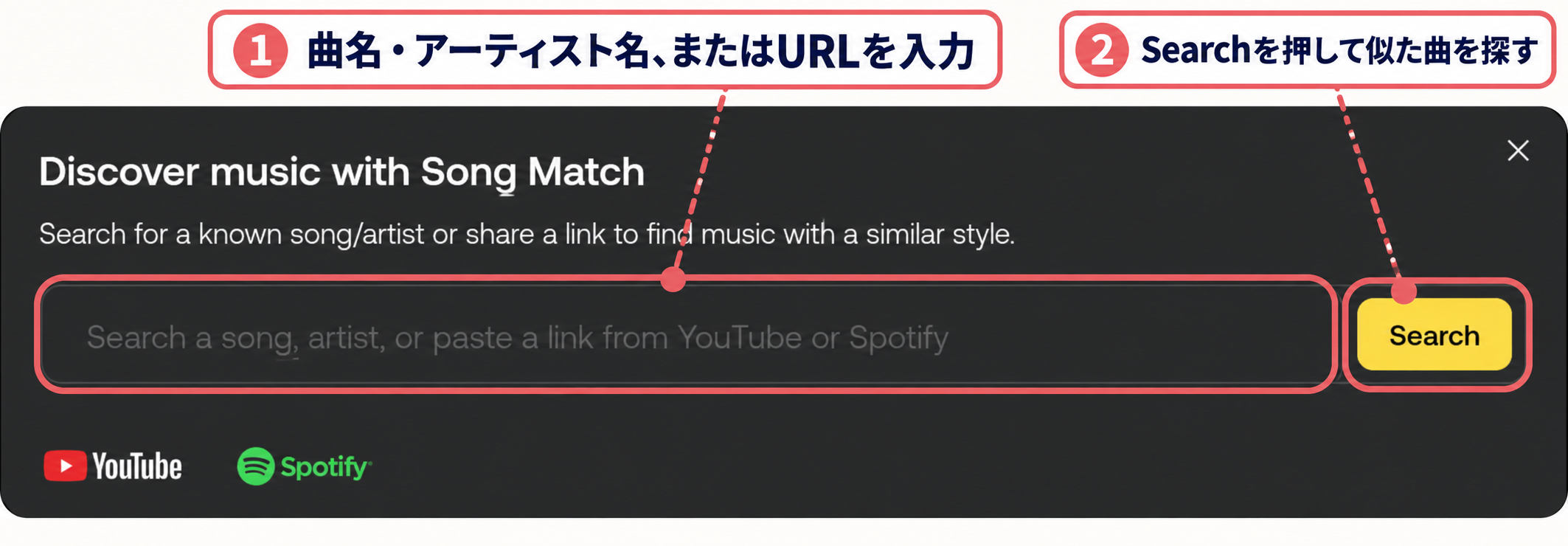
参考曲がSpotifyやYouTubeにあるなら、検索欄の音符アイコンからSong Matchを使い、個別の曲URLを入力します。アルバム・チャンネル・プレイリストのURLは対象外です。ここで紹介されるのはArtlist内の候補であり、参考に入力した曲の使用許可を取得する機能ではありません。
Favoritesで気になる曲を残す
検索中に気になった曲は、星アイコンからFavoritesへ保存できます。作る動画がまだ決まっていない曲はFavoritesへ、案件の候補が決まった曲はArtboardsへまとめると、探す段階と提案する段階を分けられます。
Artboardsで案件別にBGM候補を整理・共有する
Artboardsは、音楽や映像などの候補素材を案件ごとにまとめる機能です。無料アカウントでも作成でき、ボードのリンクはArtlistアカウントを持たない相手にも共有できます。曲を1点ずつ送るより、動画全体の方向性と候補を一緒に伝えたい場合に向いています。
案件ごとのボードを作り、候補曲を追加する
-
空のボードを作る 時間は環境によります
Stock CatalogからArtboardsを開き、プラスを押してCreate a blank Artboardを選びます。
-
案件を識別できる名前にする 時間は環境によります
ボードのメニューにあるRename Artboardから、案件コード・用途・版が分かる名前へ変更します。
-
候補曲を追加する 時間は候補数によります
MusicまたはFavoritesで曲のメニューを開き、Add to Artboardから保存先のボードを選びます。
-
候補と判断軸をそろえる 時間は選曲によります
曲名・作者名を確認し、本命と別案の違いを共有文や案件記録へ書きます。
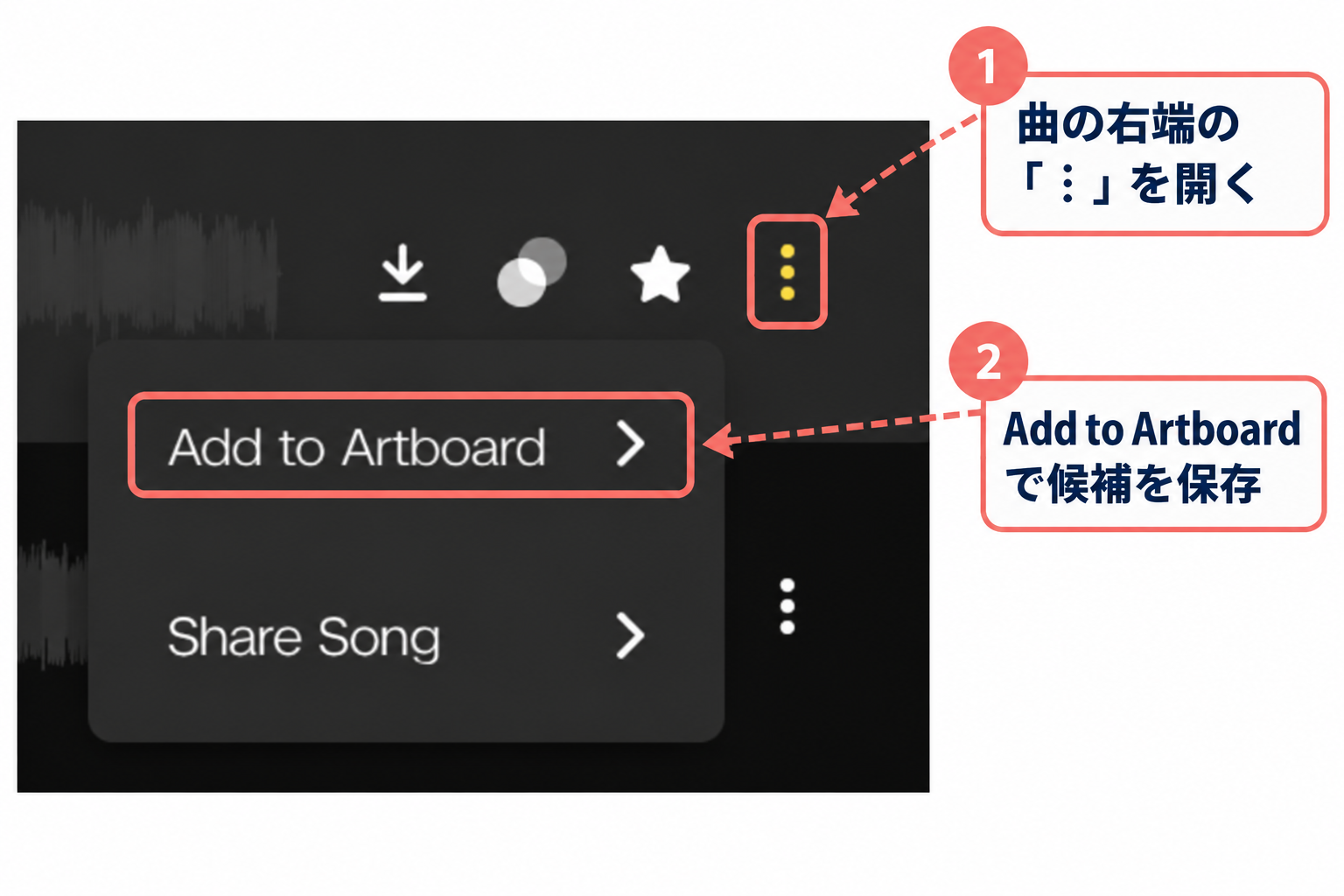
名前は、例えば「PR60秒_BGM候補_20261015_v01」のように付けられます。これは管理方法の例で、Artlist指定の命名ルールではありません。公開前の顧客名を出せない場合は、内部の案件コードを使います。
修正のたびにゼロから選曲するのは負担になります。私は、案件ごとに「本命」「落ち着いた別案」「テンポのある別案」のように候補を残す方法をすすめます。候補の数よりも、違いを説明できる状態を作ることが大切です。
共有リンクを送り、受け手側で見られるか確かめる
共有するボードを開き、共有アイコンからリンクをコピーします。曲1点の「Share Song」と、ボード全体の共有は別です。複数候補を提案するときは、意図したボードのリンクになっているかを見てください。
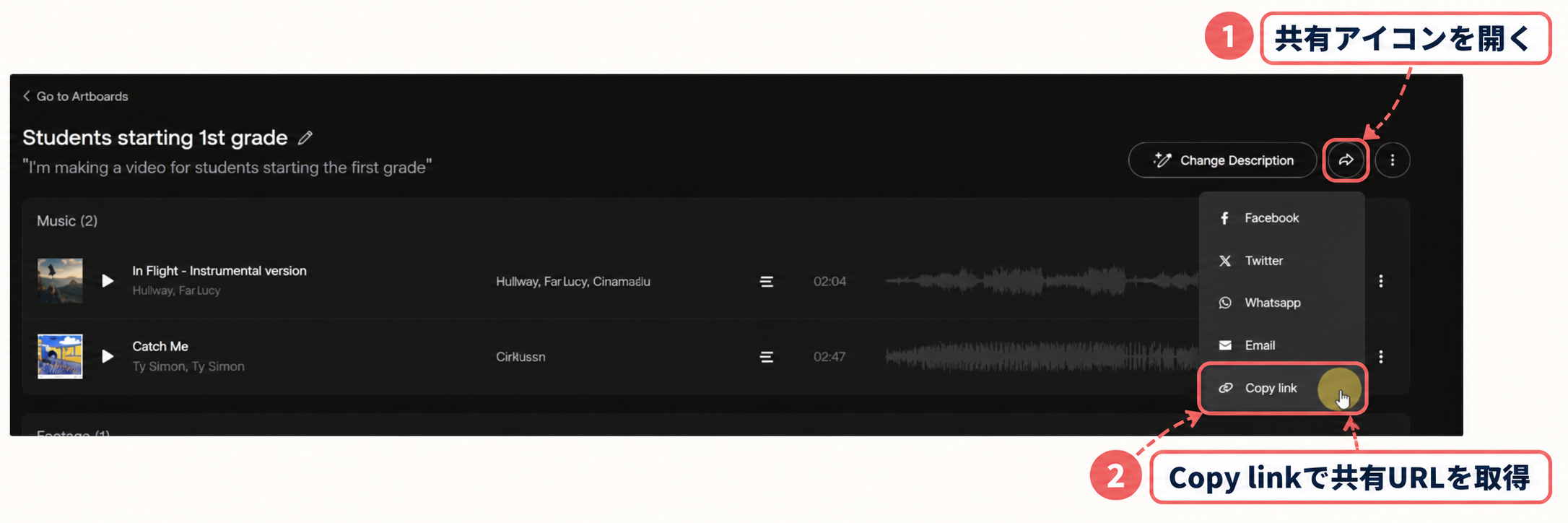
送る前に、ログアウトした別ウィンドウなどでリンクを開き、ボード名・候補曲・作者名・試聴の状態を確認すると、受け手側の見え方を確かめられます。別案件の情報が混ざっていないかも見ておきましょう。表示や再生を確認できない場合は、相手に問題なく届くと決めつけず、共有URLと症状を控えて問い合わせます。
ボード共有と共同作業の違い
| やりたいこと | 利用する方法 |
|---|---|
| 相手に候補を見てもらう | 通常のボード共有リンク |
| 採用曲の返答をもらう | メール等で曲名を指定してもらう |
| ボード内で共同編集・コメント | custom Businessの対象機能 |
通常の共有リンクと、custom Businessの共同作業機能は別です。Teams契約だけで共同編集・コメントが使えるわけではありません。
共有リンクは候補を確認してもらうためのものです。相手へ音源ファイルを納品したり、素材の利用権を移したりする操作ではありません。共有先も自由にダウンロードして別作品へ使える、とは考えないでください。
採用曲と判断理由を案件記録へ残す
Artboardsでは素材の並び替えは現在サポートされていません。「上から2番目」だけで採用結果を受け取ると、候補の追加で対応が変わることがあります。共有文では原文の曲名・作者名を添え、候補A・Bなどの呼び名と対応づけてください。
例えば、候補Aは「落ち着いた説明向け」、候補Bは「明るい商品紹介向け」と違いを伝えられます。返答は曲名に加え、「採用」「保留」「別案を希望」のどれかと、気になる点を聞くと次の作業につながります。
このように候補をまとめ、違いを説明して共有できる点は、継続案件でArtlistを使う理由になります。まずは無料登録で、次の動画の本命と修正用の別案をボードに残してみてください。
音源とStemsをダウンロードし、BGMを調整する
使う曲が決まり、音楽を含む有料プランを契約したら、曲のダウンロードアイコンからMP3またはWAVを選びます。ダウンロード後は、ブラウザの保存先を開いてファイルがあることを確かめ、編集ソフトで再生してください。
WAVは編集用の元音源として扱いやすい形式で、MP3はファイルサイズを抑えたい場面に向きます。どちらが必要かは編集環境と納品仕様で決めます。最終編集でWAVを使う予定なら、最初からWAVを保存しておくと、あとで音源を置き換える手間を減らせます。
-
契約に音楽が含まれるか確認する 時間は環境によります
ログイン中のアカウントと、契約プランの対象素材を確認します。
-
曲とバージョンを選ぶ 時間は選曲によります
曲名とアーティスト名を確認し、Song Versionsがある曲は使用する版を選びます。
-
ファイル形式を選ぶ 時間は環境によります
ダウンロードアイコンからMP3またはWAVを選んで保存します。
-
編集ソフトで確認する 時間は環境によります
再生できるか、採用した曲・版と同じか、透かしがないかを確かめます。
Stemsがある曲を選び、パート別に保存する
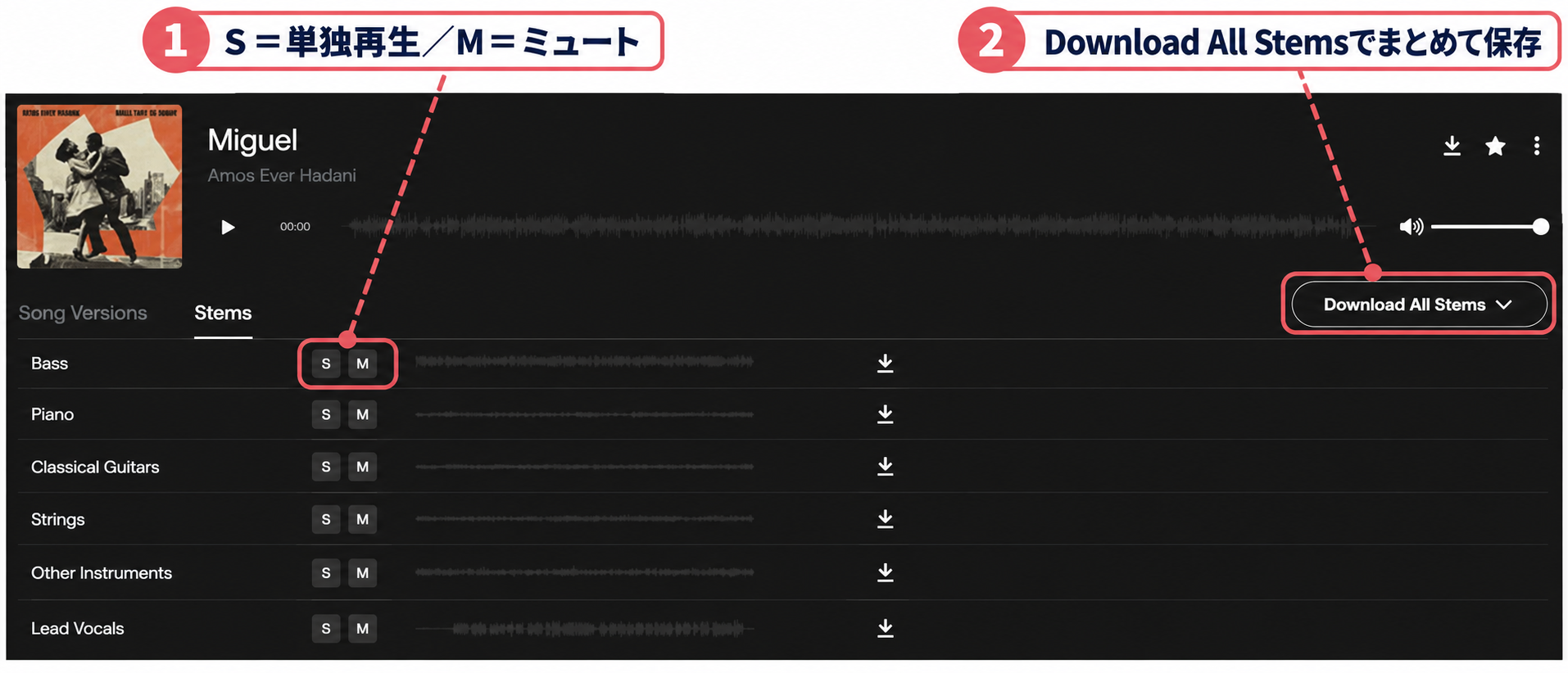
Stemsは、ドラム・ベース・ボーカルなど、曲を構成するパート別の音源です。対応曲のStemアイコンを開くと、提供されるパートを確認できます。「S」は選んだ1つまたは複数のパートだけを聴くSolo、「M」は選んだパートを消音するMuteです。
一括保存は「Download All Stems」、個別保存は各パートのダウンロードアイコンから行い、MP3またはWAVを選びます。音楽の利用許諾を含む有効な対象契約が必要です。Music Pro、Music & SFX Pro、Music & SFX Social、Artlist Maxなどに含まれますが、すべての曲で同じパートが用意されるわけではありません。
編集ソフトで位置をそろえ、声に重なるパートを調整する
曲全体の音量を下げるとリズムまで弱くなる一方、特定の楽器だけが声と重なる場合はStemsが候補になります。以下は、同じ曲・版のパートを編集ソフトへ配置して調整する基本的な方法です。元の音源と編集プロジェクトを残し、複製した状態で比べてください。
-
ナレーションとStemsを別トラックへ置く 時間は環境によります
声と、使用する各パートを別の音声トラックへ配置します。
-
同じ曲内位置へそろえる 時間は素材によります
各パートの開始位置をそろえ、途中から使う場合も同じ曲内区間を切り出します。パートごとに冒頭の無音を切ると位置がずれることがあります。
-
元の完成ミックスを止める 時間は環境によります
比較用の完成ミックスはミュートします。元曲と全Stemsを同時に鳴らして音を重ねないようにします。
-
声と一緒にパートの音量を変える 時間は編集によります
ナレーションと全体を再生し、目立つパートを少しずつ抑えます。残したいリズムや雰囲気も聴いて判断します。
-
調整前後と書き出しを確認する 時間は編集によります
声の聞き取りやすさ、音楽の印象、全体の音量メーターを比べ、書き出した音も再生します。
例えば、ナレーションに重なる鍵盤パートが提供されているなら、そのパートを抑えて比べます。「ピアノは必ず消す」とは決めず、声とほかのパートを一緒に聴いて調整してください。1パートだけを元の完成ミックスの上へ追加しても、元曲に入っている同じパートを減らしたことにはなりません。
私は、声と音楽を一緒に再生した状態で判断する方法をすすめます。パートを単独で聴いてちょうどよくても、ほかの音と重なると印象が変わります。Stemsで直しにくい場合は、曲全体の音量や別の候補曲へ戻って構いません。
発話中だけ下げる場合は音量キーフレームを使う
ナレーション中だけ特定のパートを下げ、声がない場面では元に戻したい場合は、音量を時間に沿って変える「キーフレーム」を使います。下げ始め・下げ切る位置・戻し始め・戻し終わりに点を置き、話す直前から緩やかに下げ、話し終えたあとに戻す変化を付けます。
Premiere Proなら、音声トラックの表示を広げ、「Show Keyframes」から「Clip Keyframes」を選び、対象クリップのVolume Levelを調整できます。表示したクリップの音量線上を、WindowsはCtrl、macOSはCommandを押しながらクリックしてキーフレームを作成します。Track Keyframesはトラック全体に作用するため、特定のStemクリップだけを変えたい場合と区別してください。
適切な下げ幅は、声の録音レベルや楽器の重なりによって変わります。固定のdBを全動画へ当てはめず、声が埋もれないか、音量が急に変わらないかを再生して確かめます。
Stems調整でつまずいたときの確認点
| 気になる症状 | 先に見ること |
|---|---|
| 急に音が大きくなった | 完成ミックスとの二重再生 |
| 演奏がずれて聞こえる | 曲の版と各パートの開始位置 |
| 一部だけ下げたいのに全編が変わる | 固定音量とキーフレームの違い |
| 声がまだ聞き取りにくい | ほかのパートとBGM全体の音量 |
原因の候補です。元のファイルを残し、配置・再生状態から確認します。
Stemsを編集できても、曲の著作権を取得したことにはなりません。動画に合わせた調整と、自作曲として配布・販売することは別です。無料プレビューを加工して透かしを避け、本番で使うこともできません。
透かしが入る・ダウンロードできないときの確認順
まず、無料登録時と有料契約時で別のアカウントへログインしていないかを確認します。次に、音楽が契約に含まれているかを見ます。映像素材だけのプランから音楽を取得すると、試用向けの透かし付き音源になる場合があります。
契約後に音源を取り直した場合は、古いプレビューを削除してしまう前に、新しいファイルを別の保存先へ置いて再生します。編集ソフトが無料版のファイルを参照したままなら、採用した有料版へリンクを変更します。
音楽を含むSocial・Pro系の対象プランには、1日40曲という新規ダウンロードの上限が案内されています。大量取得で止まった場合は上限も確認してください。候補保存と必要な曲のダウンロードを分けておけば、使わない音源まで保存する必要はありません。
BGMを継続して使い、候補の検索や修正対応をひとつの場所で管理したいなら、ここで用途に合う有料プランへ進む理由があります。素材費は、年間の制作本数や案件の制作費に含められるかまで考えて選んでください。
ライセンス証明と使用曲の記録を保存する
クライアントへ動画を納品する場合は、曲をダウンロードするだけで終わらず、「どの完成動画に、どの音源を、どの契約で使ったか」を記録します。曲ごとの証明、契約全体の情報、公開日を対応づけると、納品後の問い合わせや担当者の引き継ぎに備えられます。
Song certificateと契約ライセンスを取得する
-
採用曲の証明を保存する 時間は環境によります
Stock Catalog内のDownloadsを開き、Musicの履歴から対象曲を探します。Song License横のメニューでSong certificateを選びます。
-
契約全体のライセンスを保存する 時間は環境によります
プロフィールからMy Accountを開き、Profile / OverviewのMy SubscriptionでDownload licenseを選びます。
-
必要ならCue sheetも保存する 放送等の条件によります
音楽使用報告が必要な場合は、曲の証明と同じメニューからCue sheetを取得します。
-
ファイルの内容と保存先を確かめる 時間は環境によります
取得した書類が開くか、対象曲と契約情報が一致するかを確認し、案件フォルダへ保存します。
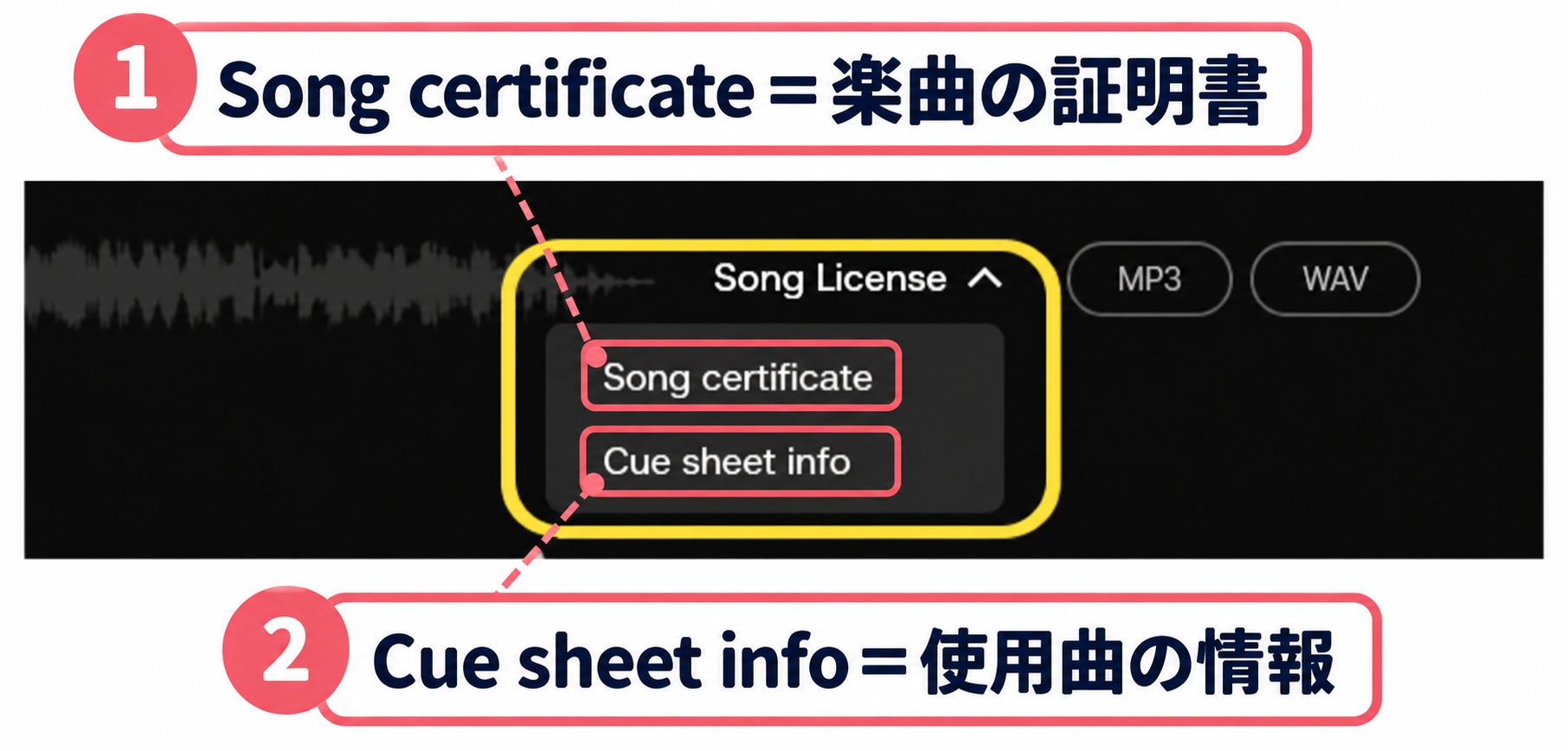
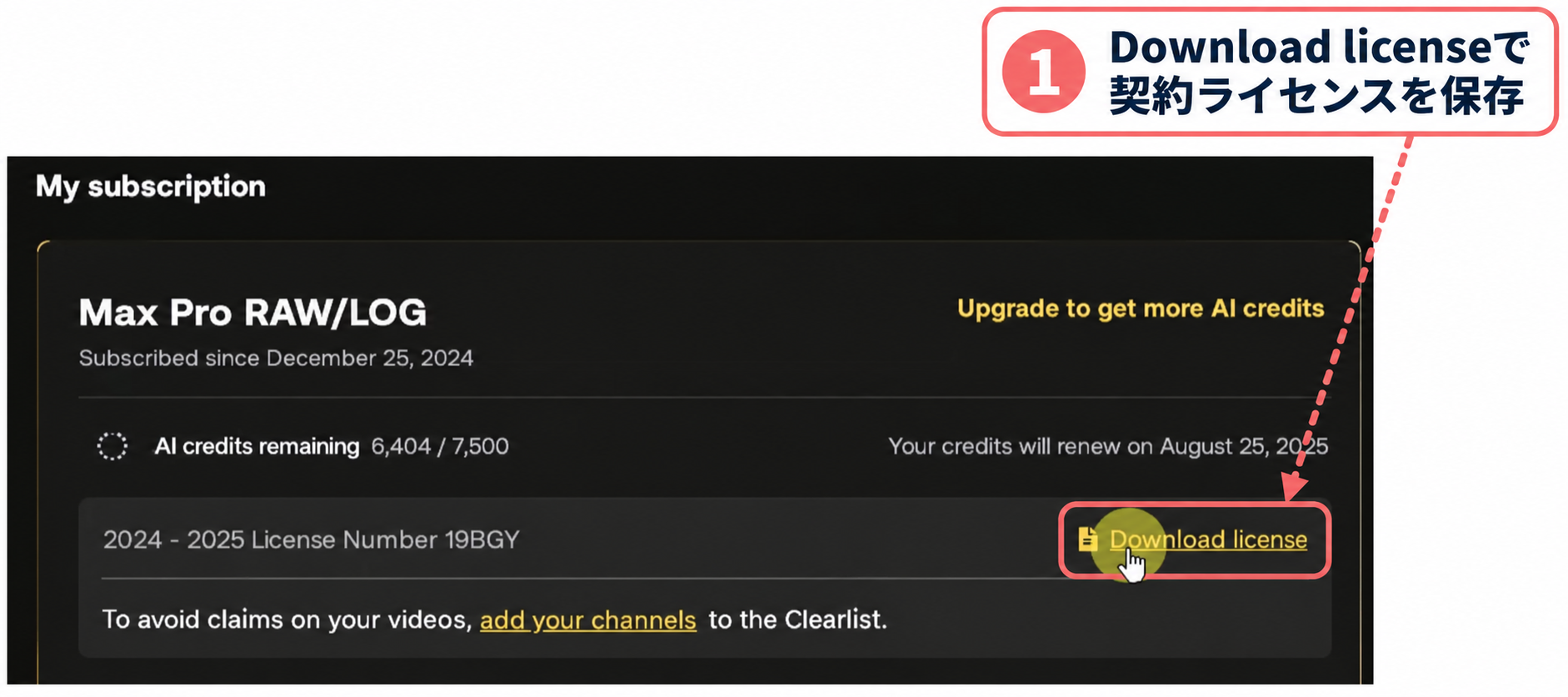
Song certificateは素材ごとの取得を示す資料、契約ライセンスはプランと対象期間等を照合する資料です。Cue sheetは映画・テレビ等で音楽の使用を報告するための書類で、追加の利用許諾を得る手続きではありません。いずれも、契約対象外の用途まで認めるものとは扱わないでください。
音源、曲の証明、Cue sheet、契約ライセンスは、有効な契約期間中に保存してください。契約終了後はサイトから取得できません。また、証明を保存してあっても、契約終了後の新しい動画へ使う権利が増えるわけではありません。
完成動画と使用素材の組み合わせごとに台帳へ残す
管理台帳は「完成動画1本と使用素材1点の組み合わせにつき1行」にします。1本で3曲使うなら3行、同じ曲を別の動画に使うなら動画ごとに行を分けます。未採用の候補はArtboards側へ残し、本番で使った曲を使用記録として管理します。
BGMの使用台帳に残す項目
| 管理する項目 | 残す内容 |
|---|---|
| 案件・完成動画 | 案件コード、完成ファイル名、版 |
| サービス・素材 | サービス名、素材URLまたはID |
| 使用音源 | 原曲名・作者名、使用版、Stems |
| 取得・契約 | 取得日、契約者、プラン、契約期間 |
| 証明の保存先 | 曲証明・契約証明、必要なCue sheet |
| 制作・公開 | 制作完了日、初回公開日、公開URL |
| Clearlist | 登録種別、登録先、登録日・状態 |
| 納品・引き継ぎ | 納品日、納品物、再編集条件、担当者 |
編集部の管理方法の提案です。公開前は予定日を記録し、公開後に実際の日付とURLへ更新します。
ライセンス番号も、契約の記録へ保存しておくと照合に使えます。Artlistの曲名・作者名は原文のまま残し、別バージョンやStemsを使った場合も分かるようにします。該当しない項目は「対象外」、確認できていない項目は「未確認」とし、空欄で混同しない方法がおすすめです。
この記録の枠は、他の音楽素材サービスでも使えます。ただし、契約終了後の扱い、証明の取得期限、Clearlistの有無までArtlistと同じにはできません。各サービスの契約条件を確認し、該当する登録や証明に置き換えてください。
音源・ライセンス・公開記録を分けて保存し、引き継ぐ
例えば、案件フォルダを「01_audio」「02_license」「03_publish」に分け、音源、曲証明・契約証明、使用台帳・公開記録を保存します。これはフォルダ名の例です。既存の管理方法がある場合は、同じ関係を追える形で整理すれば構いません。
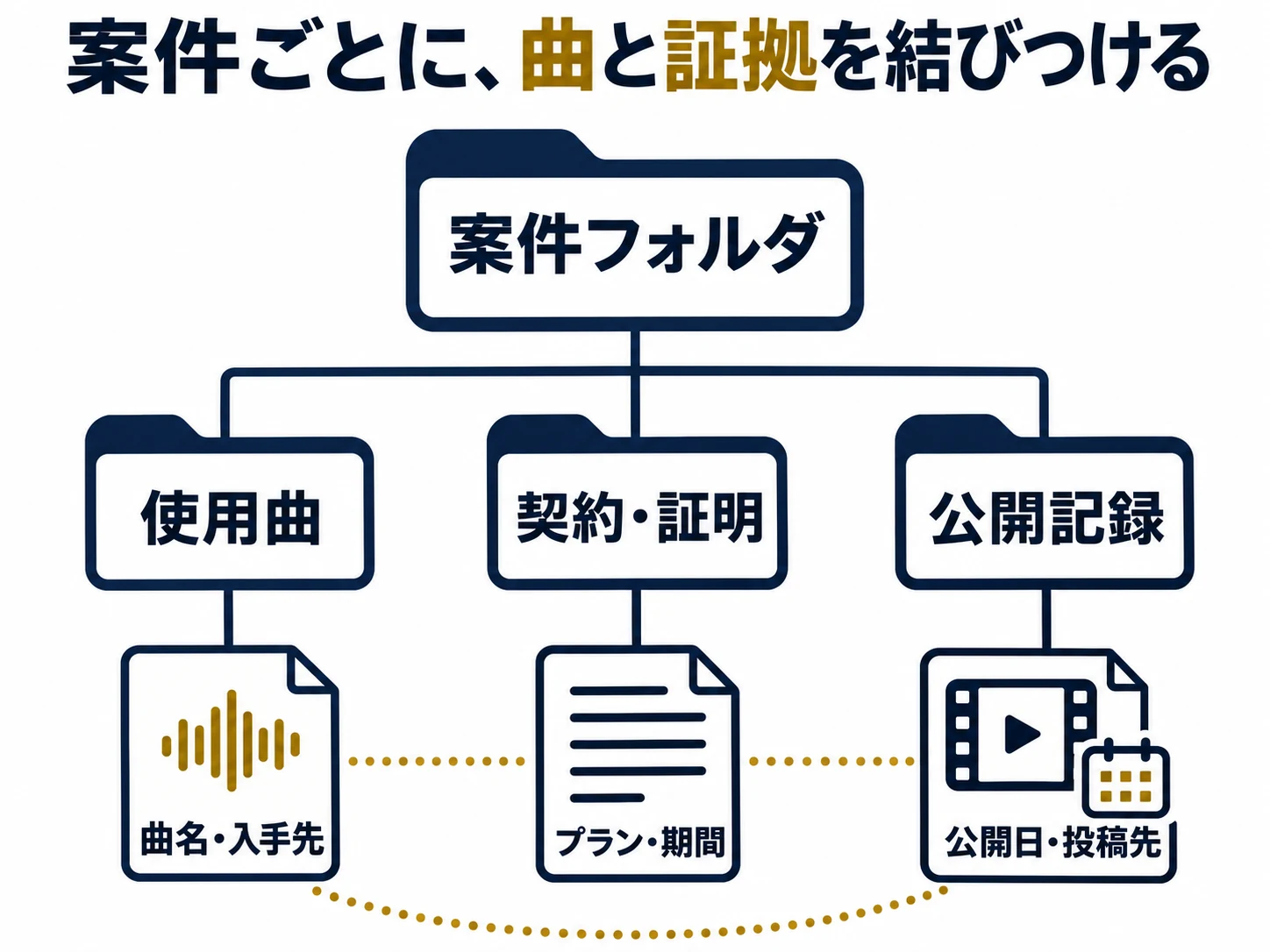
証明のファイル名には曲の原名や使用版を残し、台帳から実際の保存先をたどれるようにします。納品前には音源が再生できるか、証明が開くか、完成動画と採用曲が一致するかを確認してください。Artboardsだけを音源や証明のバックアップとして扱わないことも大切です。
選曲と編集は目に見える作業ですが、証明の保存も納品準備のひとつです。仕事なら、問い合わせを受けてから曲を探し直すより、動画・音源・証明を同じ案件で整理しておく方が対応しやすくなります。
クライアントには、完成動画と必要な使用曲一覧・確認資料を分けて渡します。音源やStemsを、相手が別作品で自由に使う素材として渡すことはできません。素材を含む編集プロジェクト一式を引き継ぐ場合は、納品するファイルと再編集する人を明確にし、受け渡し条件を先に確認してください。
担当者が変わる場合は、公開済みの版、初回公開日、公開URL、登録記録、確認先も引き継ぎます。公開後の再編集や別動画への転用は、元動画の継続利用と同じとは判断せず、改めて利用条件を照合します。
公開前にClearlistへチャンネル・動画を登録する
Clearlistは、Artlistのカタログ音楽を使うチャンネルや動画を契約とひも付け、著作権申し立てを予防するための設定です。YouTubeのContent IDは音楽を自動識別する仕組みなので、有料契約をしただけでは、公開した動画と契約者が適切に対応付けられないことがあります。音楽を含まず、効果音や映像素材だけを使う作品にはClearlist登録は不要です。
音楽を使って公開する前に、登録するチャンネルを確認してください。Clearlistの登録と、契約がその用途をカバーしているかの判断は別です。Socialでクライアント案件を扱った場合、登録操作だけでProの利用範囲へ広がるわけではありません。
-
Clearlistを開く 時間は環境によります
右上のプロフィールアイコンからClearlistを選びます。
-
対象のプラットフォームを選ぶ 時間は環境によります
YouTube等、音楽を使う公開先を選びます。
-
完全なURLまたはチャンネルIDを入力する 時間は環境によります
対象チャンネルのURLまたはIDを入力し、表示される名前とアイコンを確かめます。
-
候補を選んで登録を確認する 時間は環境によります
自分のチャンネルを選び、入力途中ではなく登録済みの状態になったことを確かめます。
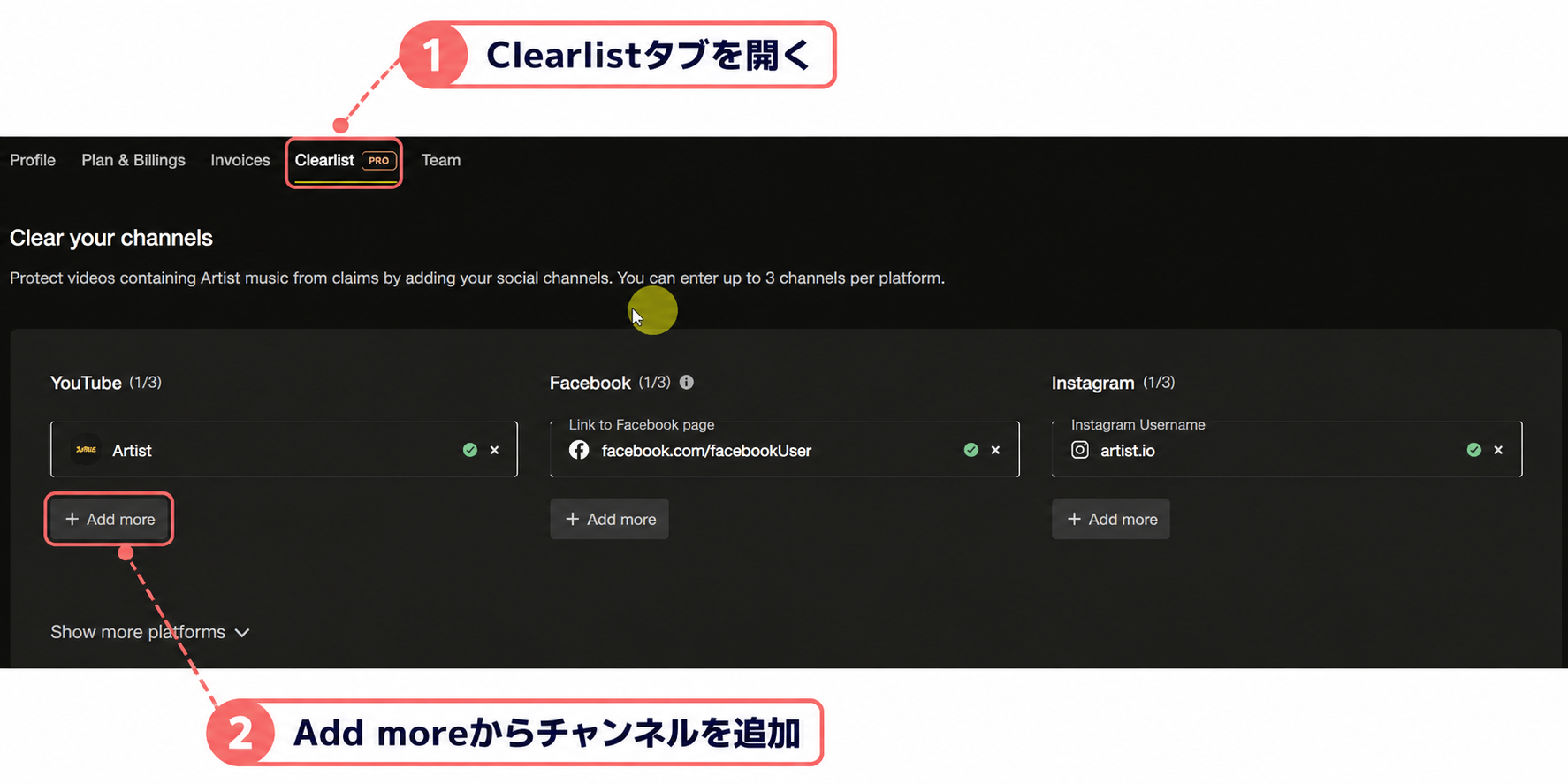
Socialは各対象プラットフォーム1チャンネル、Proは各3チャンネルを登録できます。Pro等には個別のYouTube動画を登録する「Clear your videos」もあります。そこへ動画URLを貼り、「Clear video」で登録します。クライアントのYouTube動画を扱う場合も、対象契約と動画のURLを確認してこの機能を使います。
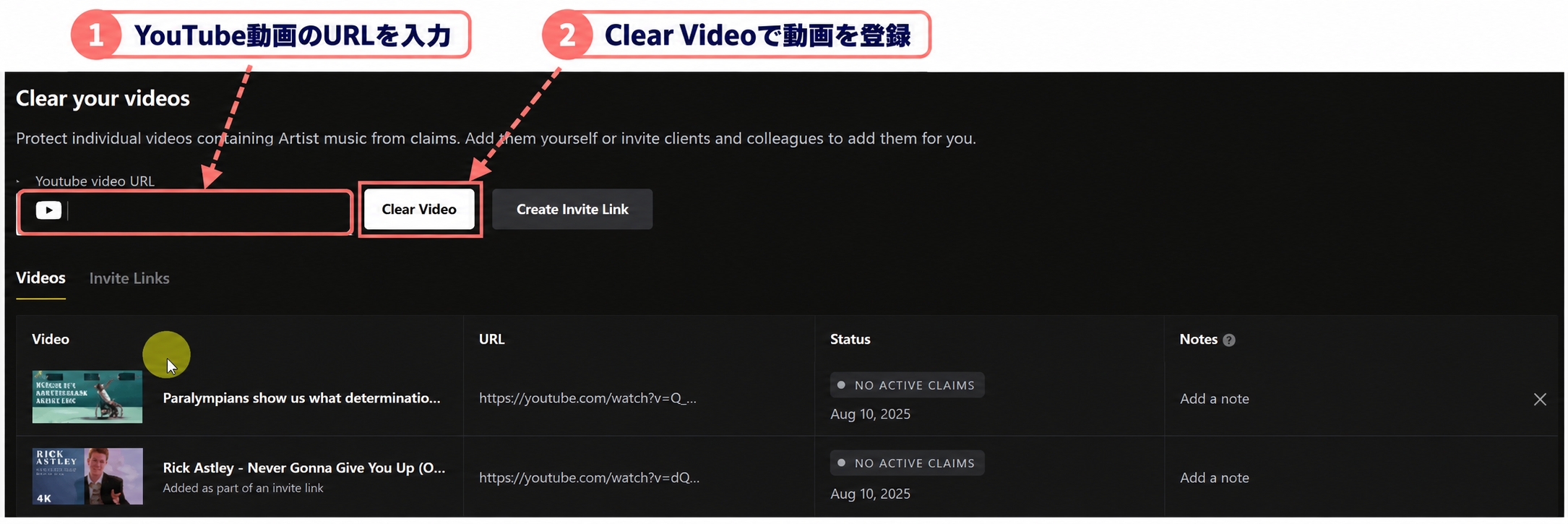
Proの「3チャンネル」はチャンネル全体をClearlistへ登録できる数で、納品先を3件までに限定する意味ではありません。個別動画の登録は別機能です。登録の追加は有効契約中に行い、納品先での公開予定日も事前に確認してください。
登録済みでも申し立てが起こらないと保証されるわけではありません。発生した場合は、対象曲・公開先・契約期間・登録先を照合し、証明を用意してArtlistへ問い合わせます。申し立てを消すためだけに動画を削除する前に、どの権利者から何に対して通知が来たのかを確認してください。
著作権や解約後の扱いは、ArtlistのライセンスとContent IDの対処で詳しく説明しています。ここでは音楽を使う公開前の登録までを行い、禁止用途などの判断はライセンスの条件と照合します。
契約と公開前に英語原文で確認する条件
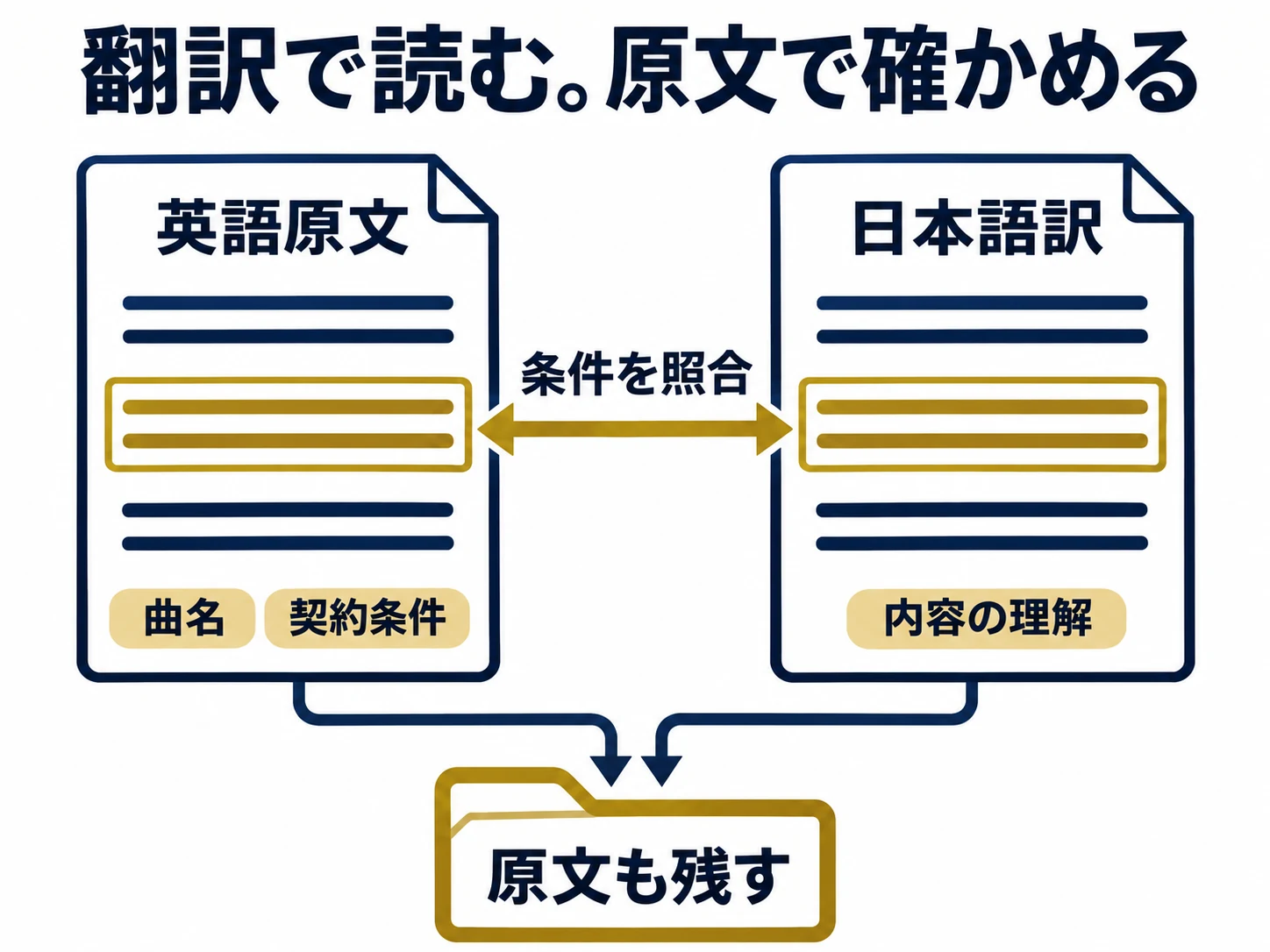
日本語翻訳は説明を読む補助として使い、契約や公開の条件を変えるものとは考えません。特にプラン名・支払周期・総額・更新日・公開先の条件は、翻訳した画面だけで判断せず、原文の項目も照合します。
契約・公開前に止まって確認する項目
| 項目 | 確認する内容 | 間違えやすい点 |
|---|---|---|
| 契約する素材 | Music / SFX等 | 別素材も含むと誤解する |
| 支払周期 | 月払い / 年払い | 月額換算を月払いと読む |
| 利用主体 | 本人 / チーム / 企業 | 1契約を複数人で共有する |
| 公開する用途 | 個人投稿 / 納品 / 広告 | 収益化と仕事を混同する |
| 公開予定日 | 有効契約期間内か | ダウンロード日だけで判断する |
意味が曖昧なままなら、決済や公開へ進む前に確認します。
音楽などのカタログ素材は、有効契約中に制作・公開した対象作品について、契約終了後も同じ媒体で同じ作品を継続利用するのが基本です。先にダウンロードした音源でも、期限後の新規動画に使えるとは限りません。権利上の問題等により特定素材の利用停止を求められる場合もあるため、継続利用を無条件の永久保証とは扱わないでください。
映像素材やAI機能まで必要な場合は、Artlist Maxに含まれる機能と選び方も確認してください。BGMだけが必要な段階なら、総合プランの機能を覚えるより、まず音楽を含む最小構成を選ぶ方が管理しやすくなります。
Artlistの使い方でよくある質問
まとめ:候補曲を決めてから必要なプランへ進む
英語の画面が読みづらい場合は、先にChromeで日本語表示にしましょう。操作に必要な項目を確認できたら、無料登録で候補曲を探し、映像とナレーションへ合うかを確かめてから、用途に合う有料プランを選んでください。
候補はArtboardsで案件別にまとめ、採用曲と修正条件を残します。必要ならStemsで声に重なるパートを調整し、使用曲の証明と契約記録を完成動画に対応づけて保存してください。公開前には、カタログ音楽を使うチャンネルや動画のClearlist登録も済ませます。英語画面はChrome翻訳で補い、曲名と契約条件は原文も残しておきましょう。
まずは次に作る動画で使いたい曲と、修正用の別案を探してみてください。継続する動画制作でこの検索・候補整理の流れを使いたいなら、音楽だけか、効果音も必要かを分けて、無理のないプランへ進めます。