
Artlist(アートリスト)は、動画制作に使う音楽・効果音・映像素材と、画像・動画・音声・音楽を生成するAIツールを提供するサービスです。完成済みの素材を選ぶ使い方と、AIで必要な素材を作る使い方があります。BGMだけが必要な人も利用でき、音楽・映像・AIをすべて契約する必要はありません。
動画の雰囲気に合うBGMを探してArtlistを開いたら、映像素材やAIのメニューも並んでいて、どこから見ればよいか迷った方もいるでしょう。まずは、次の動画で足りないものが「音」「映像」「AIで作りたい素材」のどれかを考えると、使う機能を絞れます。
自分のYouTubeに投稿する動画と、クライアントへ納品するPR動画では、必要な利用条件も変わります。Artlistでできることを押さえたうえで、用途に合うプランと支払総額を見ていきましょう。
Artlist(アートリスト)とは?
音楽・映像素材とAIツールを利用できる制作サービス
Artlistは、BGMや効果音を探すだけでなく、映像素材の調達やAI生成にも使える動画制作者向けのサービスです。YouTubeの解説動画、旅行動画、商品紹介、企業のPR動画などで使う素材をそろえられます。
用意された曲・映像・テンプレートから選ぶのが「ストック素材」、文章や画像などを入力して新しい素材を作るのが「AI生成」です。たとえば、曲の一覧からBGMを選ぶことと、台本からナレーションを生成することは、同じArtlist内でも別の機能を使います。
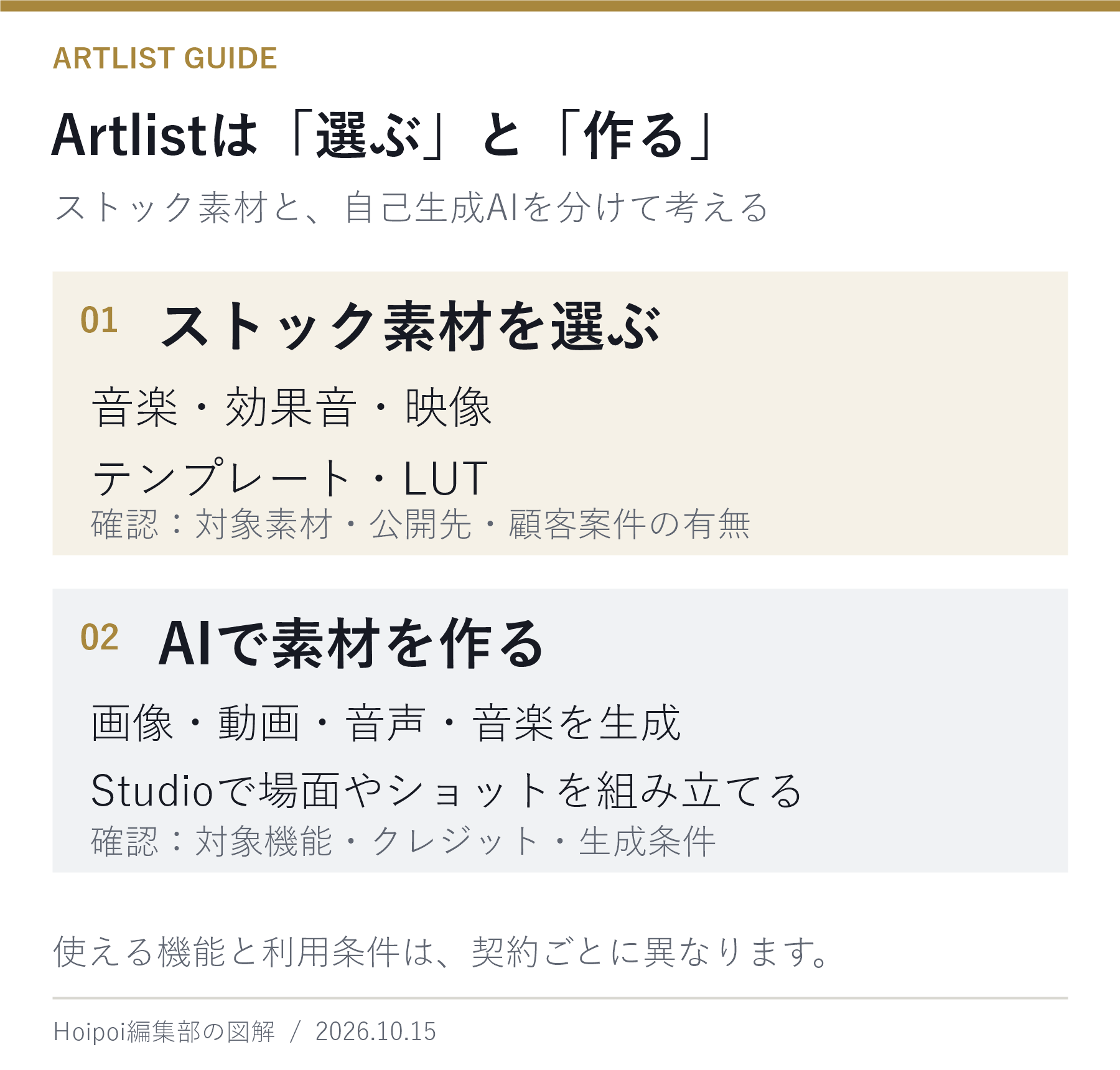
ストック音楽だけの契約、映像素材の契約、AI生成向けの契約などがあるため、使わない機能まで含めて申し込む必要はありません。
定額契約で素材の利用許諾を得る仕組み
Artlistのストック素材は、契約プランが認める範囲で動画などに組み込んで使います。曲の著作権を買い取るのではなく、作品に使うための「利用許諾」を得る仕組みです。音楽を聴くための配信サービスとは、契約の目的が違います。
「ロイヤリティフリー」は「無料」や「著作権がない」という意味ではありません。素材そのものを再配布したり、曲を聴かせることが中心の動画に使ったりできるわけではなく、用途に合う契約が必要です。
Artlistでできること|音楽・動画素材・AI制作
どの機能を見るかは、動画のどこを補いたいかで決まります。話す内容が決まっていてBGMだけが足りないのか、撮影できなかったカットが欲しいのかを先に分けてみてください。
Artlistの素材・機能と使いどころ
| 補いたいもの | 素材・機能 | 動画での使いどころ |
|---|---|---|
| 曲・効果音 | Music・SFX | BGM、場面転換、環境音 |
| 撮影映像 | Footage | 説明を補うカット |
| 文字・色調 | Templates・LUT | タイトル、字幕、色調整 |
| 画像・映像・声・曲 | AI Tools | イメージカット、音声生成 |
| 複数の場面 | Studio | 人物・場所・ショットの制作 |
機能の全体像を示しています。利用できる素材・AI機能は契約プランによって異なります。
音楽・効果音を探して動画の音を整える
Musicでは、ジャンル・ムード・楽器などから曲を探し、試聴しながらBGMを選べます。SFXは効果音のことで、場面転換を強調する音や、その場所にいる印象を作る環境音などに使います。
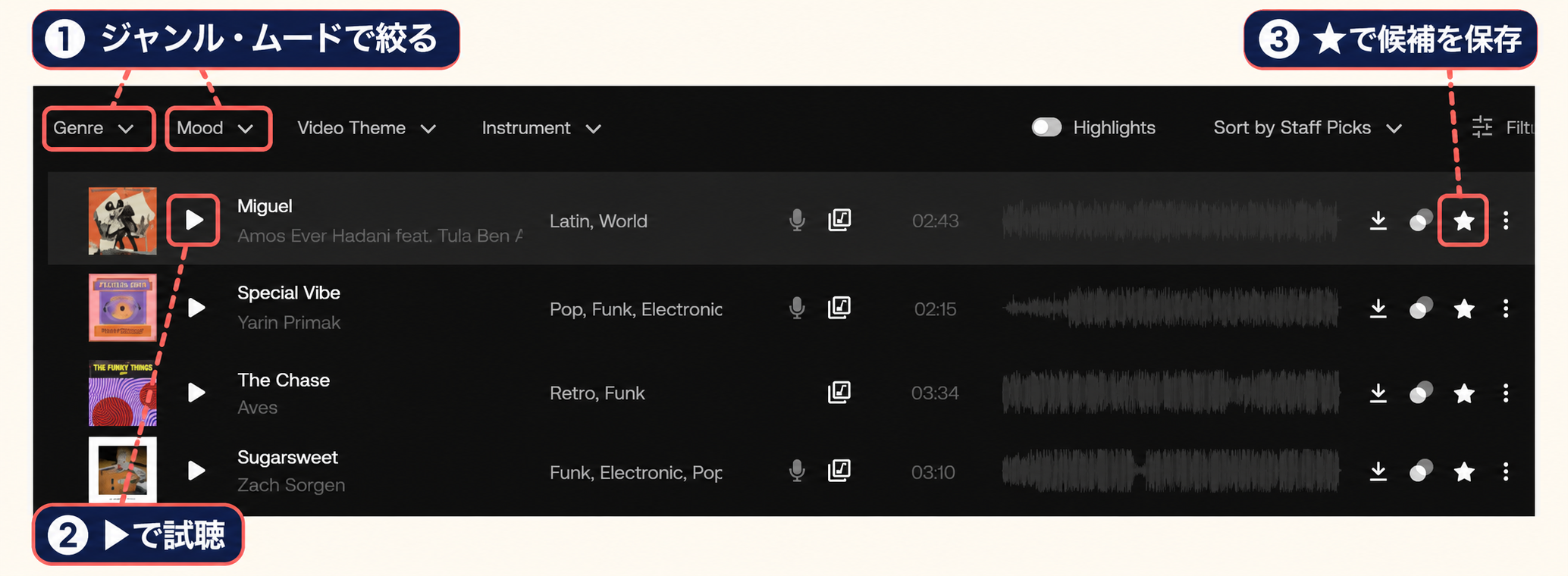
一部の曲には、ドラム・ベース・ボーカルなどを分けた音源である「Stems(ステム)」があります。ナレーションと重なるパートを抑えるなど、曲全体の音量を下げるだけでは難しい調整に使えます。すべての曲にある機能ではないため、候補曲の表示を見てください。
気になった素材は「Artboards」にまとめて保存でき、案件や動画ごとの候補管理に使えます。また、対応プランと環境では、Premiere Pro内で検索・試聴・取り込みができるArtlist Library拡張機能も利用できます。音楽を探すだけでなく、候補を残し、編集へ持ち込む機能も用意されています。
ストック映像・テンプレート・LUTで映像を補う
Footageは、カタログから選んで使う映像素材です。話している人物の映像に、場所や状況を説明するカットを足したいときに使えます。このような補足映像は「Bロール」とも呼ばれます。
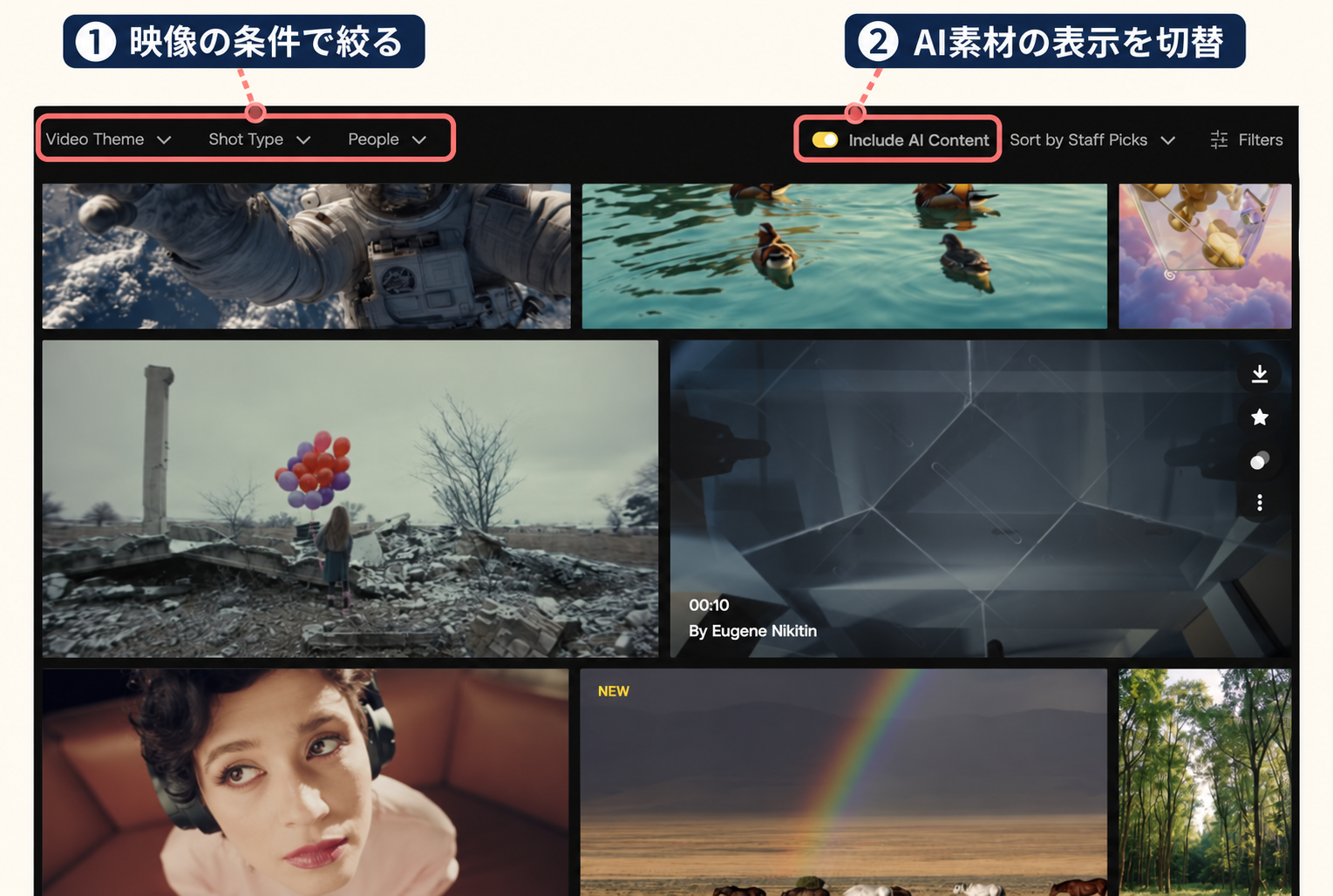
テンプレートはタイトルや字幕などのデザインの土台、LUTは映像の色を変換・調整するデータです。撮影映像が足りないのか、文字や色を整えたいのかで、探す素材を変えましょう。

テンプレートが目当てなら、筆者はデザインと対応ソフトを一緒に見ることをおすすめします。気に入った見た目でも、使っているソフトのバージョンや必要なフォントが合わなければ、そのまま編集できないためです。
AIで画像・動画・ナレーション・音楽を生成する
AI Toolsでは、文章や入力素材をもとに画像・動画・音声・音楽を作れます。ストックで見つからないイメージカットを作る、台本からナレーションを用意する、といった用途があります。
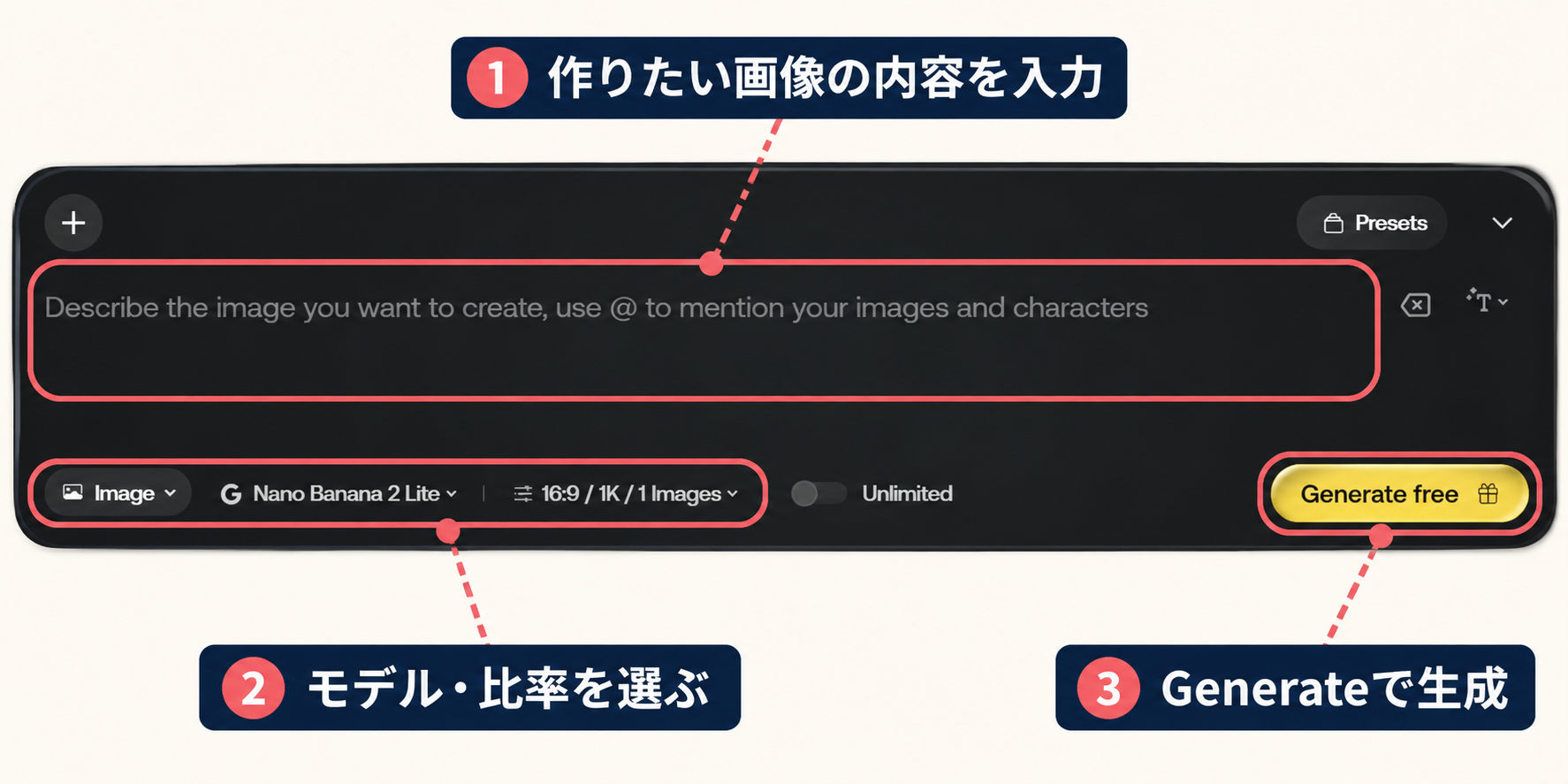
AI生成では通常、生成時に消費する利用枠の「クレジット」を使います。必要量はモデル、動画の長さ、解像度などで変わり、同じ枠でも作れる素材数は一定ではありません。対象モデル・設定をクレジット消費なしで使える階層もありますが、すべてのAI生成が無制限になるわけではありません。
AI SuiteはAI生成向けの契約です。ストック音楽や映像を公開作品で使う利用許諾は含まれないため、カタログの素材も使いたい場合は別の対象契約かMaxを検討します。
Artlist Studioで人物や場面を組み立てる
Studioは、人物・場所・構図を設定しながらショットを作る制作環境です。単体の画像や動画を生成するだけでなく、複数の場面を組み立てる用途に向いています。
Editorでは、ショットをタイムラインへ並べ、不要な前後を切ったり、途中で分割したりして、1本の動画に書き出せます。普段の編集ソフトを置き換えられるかは、作品に必要な字幕・音・仕上げの作業に合わせて判断します。
動画制作でArtlistをどう使う?3つの活用例
機能の名前だけではイメージしにくいので、3種類の動画に当てはめてみましょう。以下は用途を説明する例です。
YouTubeの解説動画にBGMと効果音を付ける
ナレーションや会話が中心の動画なら、声の聞き取りやすさを優先し、BGMで雰囲気を補います。曲単体で気に入っても、声と重ねると音数が多すぎることがあるため、ボーカルの有無や楽器の重なりも判断材料です。
効果音は、見出しの切り替えや図の動きを伝えたい場面に使えます。自分の対応SNSへの投稿だけならSocialが候補ですが、顧客のチャンネル用に作る動画や有料広告なら、Pro系などの対象契約を選びます。
旅行・商品紹介動画に映像とテンプレートを足す
自分で撮影した映像を主に使い、場所の説明や話のつながりに必要なカットをFootageから補う使い方があります。タイトルや字幕の見せ方をそろえたいなら、使っている編集ソフトに対応するテンプレートも探せます。
映像素材だけが必要なら、音楽・AIまで含むMaxが必要とは限りません。また、実際の商品や施設を紹介する場面では、別の映像を実物のように見せないようにします。イメージ映像と実物の紹介は分けてください。
顧客向けPR動画・広告の素材をそろえる
顧客へ複数のBGM候補を提案し、方向性が決まってから効果音や映像を合わせる制作にも使えます。候補を案件別に残しておけば、曲の変更を求められたときに、最初から探し直す以外の対応を選べます。
BGMだけならMusic Pro、効果音も使うならMusic & SFX Proが候補です。映像やAIも使うならMaxを比べます。完成動画を納品できる契約でも、素材ファイルだけを顧客へ渡せるとは限りません。
顧客案件で継続して使うなら、素材費も制作予算に含めて考えるのがおすすめです。筆者なら、今回の1本だけでなく、修正や次の案件でも使いたい候補があるかを見て、年契約の費用を判断します。
まずは、次の動画に合う音楽や映像があるか探してみてください。欲しい素材が見つかってから契約候補を比べれば、機能が多いという理由だけで上位プランを選ばずに済みます。
Artlistの料金プランと用途別の選び方
Artlistのプランは、必要な素材の種類と公開先から絞ります。特に、BGMを自分のSNSだけで使うのか、顧客の動画や広告にも使うのかは、先に決めておきたい違いです。
必要な素材と公開先から候補プランを絞る
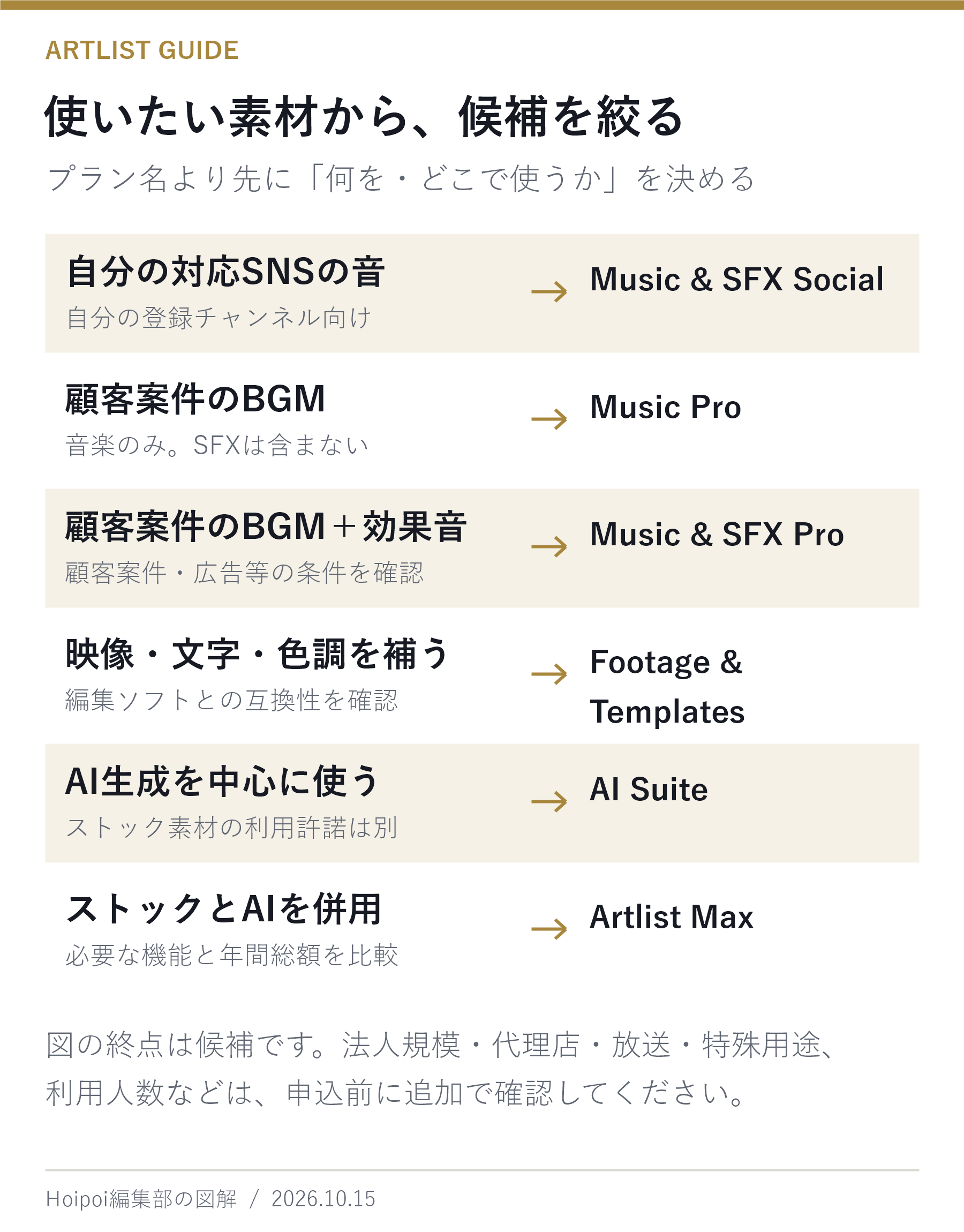
用途から絞る6つの候補
| 主な用途 | 候補プラン | 選ぶときの条件 |
|---|---|---|
| 自分のSNS用の音楽・効果音 | Music & SFX Social | 自分の登録チャンネル向け |
| 顧客動画のBGM | Music Pro | 効果音は含まない |
| 顧客動画のBGM・効果音 | Music & SFX Pro | 納品・広告の用途を照合 |
| 映像・文字・色調を補う | Footage & Templates | 編集環境との互換性 |
| AIで素材を作る | AI Suite | 対象機能とクレジット数 |
| ストック素材とAIを使う | Artlist Max | 使う種類と年間総額 |
候補を選ぶための表です。法人規模・依頼主・利用人数などによる個別条件は、申込前に照合してください。
音楽だけを使うならMusic系から、AI生成だけを使うならAI Suiteから検討できます。名前が似ていても、AI Suiteのクレジット枠とMaxのクレジット枠では対象機能が同じとは限りません。
日本円の料金と支払周期を比べる
料金は2026年10月15日に確認した公式掲載額の参考換算です。2026年10月14日の参考為替から算出した1米ドル約158.45円を使い、税・決済手数料を含めず、10円単位に丸めています。実際の決済通貨・適用税・手数料で支払額は変わります。
主要プランの年払い費用目安
| プラン・選択した階層 | 年間費用の試算 | 年払い時の月額換算 |
|---|---|---|
| Music & SFX Social | 約19,000円 | 約1,580円 |
| Music Pro | 約31,530円 | 約2,630円 |
| Music & SFX Pro | 約47,380円 | 約3,950円 |
| Footage & Templates | 約60,830円 | 約5,070円 |
| AI Suite・月16,500クレジット | 約22,800円 | 約1,900円 |
| Max Pro・月7,500クレジット | 約76,040円 | 約6,340円 |
年額は公式掲載の年払い月額換算を12倍した試算です。月額換算は毎月払いの料金ではありません。年額・月額・差額は丸め前から個別計算するため、表示額の掛け算・引き算とは差が出る場合があります。
AI Suiteは、画像・動画・音声・音楽などを対象とするAI Starterの月16,500クレジットで比べています。同じAI Starterでも月7,500クレジットの階層は音声向けです。一方、Max Proの月7,500クレジットには画像・動画なども含まれ、数字だけで同じ内容とは判断できません。
Music ProからMusic & SFX Proへ上げる費用の差は、年間で約15,860円です。効果音も継続して使うなら、この差額でSFXを含む契約にできることが選ぶ理由になります。BGMだけで足りるなら、安いMusic Proを候補に残しましょう。
1か月単位の契約を選びたい場合は、SocialとAI Suiteに月払いがあります。顧客案件用のMusic Proなどは年払いなので、年払いの月額換算を「1か月だけ契約できる料金」と取り違えないようにしてください。
月払いに対応する候補
| プラン・選択した階層 | 月払い料金 |
|---|---|
| Music & SFX Social | 約2,380円/月 |
| AI Suite・月16,500クレジット | 約3,170円/月 |
年払いとは契約・支払周期が異なります。金額は税・決済手数料を含まない参考換算です。
契約は自動更新で、各請求期間の料金を前払いします。更新を止めても、支払済みの料金が自動的に戻るわけではありません。契約時に更新日と停止条件を控え、更新しない場合は早めに手続きを済ませてください。
上位のAI階層や詳しい費用比較は、Artlistの料金プランを詳しく比較する記事で確認できます。参考換算は比較用の目安として、最終的な請求総額は申込画面で判断してください。
Max・チーム契約を検討する条件
Music & SFX Proと、上表のMax Proの差は年間で約28,650円です。音楽・効果音に加え、映像・テンプレートやAIも使う予定があるなら、追加される素材と機能がこの差額に見合うかを比べます。BGMだけが目的なら、Maxを選ぶ理由は弱くなります。
複数人で使う場合は、人数に合うTeam等の契約を選びます。代理店・放送事業者・一定規模以上の企業で使う場合や、その企業向けに制作する場合には、Business等の契約条件も確認が必要です。AIサービスのみの契約には組織規模要件の例外があるため、個人向けの価格だけで利用可否を決めないでください。
筆者なら、次の数本で使う素材から候補を選びます。「映像もAIも使える」だけでMaxにするより、BGMに加えて何を使う予定かを具体的にすると、上位プランに進む理由を判断しやすくなります。
まとめて契約する内容を確認したい方は、Artlist Maxの内容と選び方も参考にしてください。必要な種類が決まったら、その範囲を満たすプランを選びましょう。
Artlistの商用利用・著作権で押さえる条件
Artlistを仕事に使うときは、素材の種類、公開先、顧客案件の有無を分けて判断します。有料プランなら、どんな使い方でも認められるわけではありません。
ストック音楽・効果音は公開先と顧客案件の有無で契約を選ぶ
Music & SFX Socialは、自分の対応SNSチャンネル向けです。対象はYouTube・Facebook・Instagram・TikTok・Twitchの各1チャンネルと、1つのポッドキャストです。登録した自分のチャンネルの収益化やスポンサー投稿は対象ですが、顧客向け動画や有料広告への利用は対象外です。
顧客動画や有料広告にストック音楽を使うなら、Pro系など、利用先に合う契約を選びます。このSocial/Proの違いは主にストック音楽・効果音の話です。AIで自分が生成した出力は別の条件が適用され、Maxで両方を使う場合には両方の条件を満たす必要があります。
完成動画を納品することと、音源や映像素材だけを渡すことは別です。素材単体の再配布・販売や、曲を聴かせることが中心のプレイリスト動画などには使えません。
契約終了後の公開済み作品と新しい作品を分ける
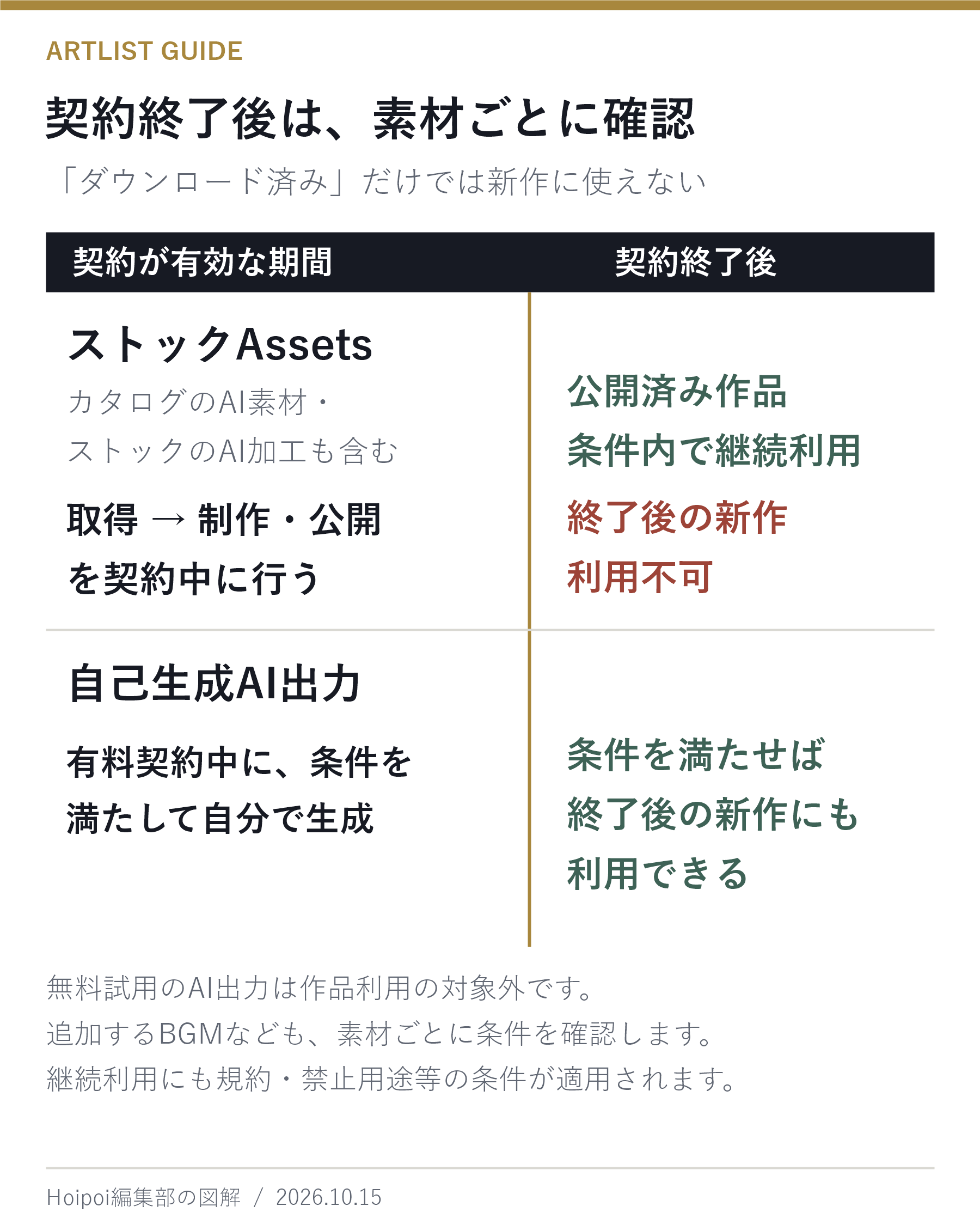
ストック素材は、有効な契約中に取得し、作品を制作・公開することが基本です。ダウンロードして手元に残しただけでは、契約終了後の新しい作品には使えません。
契約終了後の利用は素材の種類で変わる
| 素材の種類 | 契約終了後の扱い |
|---|---|
| ストック素材 | 契約中に制作・公開した作品は同じ媒体で継続可。新作は不可 |
| 有料契約中に条件を満たして自分で生成したAI出力 | 規約等に従えば新作にも利用可 |
| カタログのAI素材・ストックをAIで加工した素材 | ストック素材と同じ扱い |
継続利用にも規約・禁止用途等の条件が適用されます。権利上の問題が判明した素材などは、利用停止を求められる場合もあります。
Artlistのカタログから取得するAI素材は、規約上の「Assets」に含まれます。自分で生成したAI出力とは扱いが違い、ストック素材をAIで加工してもAssetsのままです。AIカットを契約終了後に使える場合でも、追加するストックBGMの新作利用まで認められるわけではありません。
Clearlist・第三者の権利・AI出力の確認も必要になる
Clearlistは、Artlistのカタログの音楽を使うチャンネルや対象動画などを登録する仕組みです。必要な登録は有効な契約中に行います。効果音・映像・AI生成画像などだけを使い、カタログの音楽を含まない作品には必要ありません。登録やライセンスがあっても、著作権申し立てが絶対に起きないという保証ではありません。
AIへ画像や音声を入力する場合は、入力素材に必要な権利・許可・本人の同意を確保してください。一部モデル・機能には入力・出力を学習等に使う例外があるため、顧客の機密資料は対象モデルの表示や顧客との取り決めを確認してから扱います。また、生成物の非侵害や著作権の成立、独占性が一律に保証されるわけではありません。
顧客への納品、公開時期、申し立て対応などの個別条件は、Artlistのライセンス・解約後の利用条件で確認してください。
Artlistは無料で試せる?できることと制限
無料登録で候補曲・映像・AI機能を確認する
無料アカウントでは、カタログの閲覧や候補の保存、音楽・映像の透かし付きプレビュー、上限のあるAI生成を試せます。支払い情報は不要で、時間がたつと自動的に有料へ移る方式ではありません。
BGMが目的なら、次の動画に近い雰囲気の曲を探してみましょう。映像素材なら必要なカットがあるか、AIなら作りたいイメージに近い出力が得られるかを、試せる範囲で見ておくと契約を判断できます。
SFX・テンプレート・プラグインは無料プレビューの対象外です。これらが目的の場合は、素材の内容、対応ソフト・バージョン、必要なフォントなどを先に調べ、不明点は契約前に問い合わせてください。
無料プレビューは公開・納品用素材として使わない
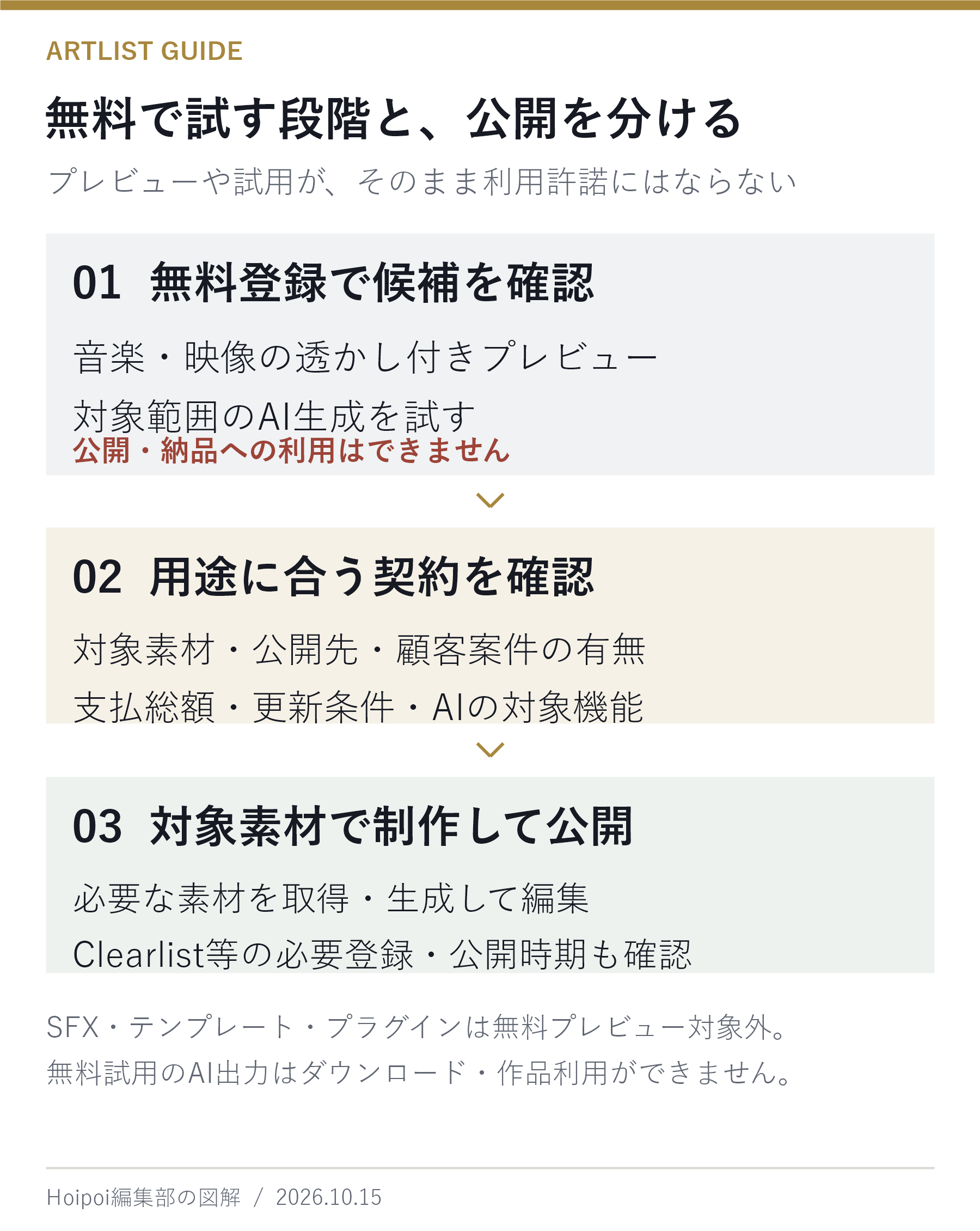
無料で取得できる音楽・映像のプレビューは、候補確認用です。YouTubeへの公開や顧客への納品には使えず、透かしを消すことも認められていません。無料AI試用の出力も、ダウンロード・作品利用はできません。
有料契約の期間延長などの紹介特典も、無料登録とは別です。特典の有無や対象プランは申込時の表示で判断してください。試用の範囲と特典の違いは、Artlistの無料登録で試せることで詳しく説明しています。
Artlistがおすすめな人・契約を急がなくてよい人
継続的に動画を作り、必要な素材が見つかる人
複数の動画で選曲や素材調達を繰り返す人、顧客へ別案を提案する人には、制作ごとに素材を探し、候補を保存できることが利点です。音楽・映像・AIを併用する制作なら、複数の種類を同じサービス内で扱えることも契約を考える理由になります。
ただし、素材数の多さより、自分の作風に合う候補があるかが先です。今後の制作でも使いたい曲やカットが見つかり、年間費用にも納得できるなら、定額契約を検討しやすくなります。
音楽目的で年契約を考えるなら、次の動画用に加えて、別の企画に合う曲も探すのがおすすめです。1曲だけ好みのものがある場合と、今後も使いたい候補が複数ある場合では、契約する理由が変わります。
単発利用・手持ち素材で足りる人は契約を急がない
一度だけ曲が必要な人、利用許諾を得た手持ちの素材で足りる人、欲しい作風の候補が見つからない人は、契約を急ぐ必要はありません。無料素材にも商用利用可能なものがあり、その条件で足りる場合は選択肢に残せます。
1曲だけ必要なら、単品の利用許諾を購入できるサービスも比較しましょう。自社専用の曲や権利の独占が必要な場合は、ストック素材の契約とオリジナル楽曲の制作では目的が違います。
費用を抑えたい場合も、顧客案件なのにSocialへ下げる選び方はできません。用途を満たす別の調達方法を含めて考えてください。利用者の声も判断材料にしたい方は、Artlistの口コミ・レビューを参考にできます。
Artlistの基本的な使い方|登録から公開まで
初めて使うなら、次の動画のBGMを探すところから始めると、操作と素材の選び方をつかめます。音楽を使う場合の基本的な流れは次のとおりです。
-
無料登録してMusicを開く 環境による
アカウントを作り、音楽の一覧を開きます。先に自分のSNS用か顧客動画用かを決めておきます。
-
絞り込んで試聴・保存する 候補数による
ジャンルやムードで候補を絞ります。ナレーション中心ならボーカルの有無も見て、気になる曲を保存します。
-
用途に合う有料プランを選ぶ プランによる
BGMだけか効果音も必要か、顧客案件や広告かを照合し、請求総額と更新条件を確認します。
-
本番素材を取得して編集する 制作内容による
契約対象の素材をダウンロードし、編集ソフトで声や映像と合わせます。使うファイルとライセンス情報も保存します。
-
公開準備を済ませて作品を公開する 公開先による
ストック素材を使う作品は契約中の制作・公開を確認します。カタログの音楽を含む場合は必要なClearlist登録も済ませます。
AI生成が目的ならAI Toolsから、映像素材が目的ならFootageから探します。無料で試せないSFXやテンプレートは、素材の仕様や互換性を調べてから契約を選ぶ流れになります。
曲名・素材名、利用プラン、制作・公開日、公開URLを残しておくと、後から使用条件を確認できます。生成物のサービス内保存だけをバックアップにせず、使う出力は自分でも保存してください。
顧客案件では、納品日だけでなく、初回の公開予定も先に聞くことをおすすめします。ストック素材を使う動画は、契約終了後まで公開が延びると利用条件を満たせないため、制作と公開の日程を合わせて考えます。
検索、Artboardsへの保存、ダウンロードなどの具体的な操作は、Artlistの詳しい使い方で確認できます。
Artlistについてよくある質問
まとめ|次の動画で使う素材からArtlistを選ぶ
Artlistは、動画用の音楽・映像素材を選ぶことと、AIで素材を作ることの両方に使えるサービスです。必要な素材を探し、使いたい候補が見つかったら、作品の公開先に合うプランを選びます。
自分の対応SNS向けの音楽・効果音ならSocial、顧客動画のBGMだけならMusic Pro、効果音も使うならMusic & SFX Proが候補です。AI生成だけならAI Suite、ストック素材とAIを併用するならMaxから検討できます。法人・依頼主・利用人数による条件も踏まえ、使う範囲に合う契約へ進みましょう。