
Motion ArrayのFREE素材は、無料アカウントでも商用利用できます。収益化YouTubeや、素材を組み込んだ完成動画の納品にも使えます。ただし、Editorial素材の広告利用、素材ファイルの配布、テンプレートの差し替え販売などは対象外です。有料プランを選ぶ理由は「仕事だから」ではなく、必要なテンプレート・映像・音楽を使える範囲を広げることです。
動画編集で困るのは、素材をダウンロードできるかどうかだけではありません。「このBGMは収益化動画に入れてよいか」「クライアントへ納品した後も使えるか」が分からないままだと、編集が終わってから素材を入れ替えることになります。
Motion Arrayは、無料の素材でも仕事に使えるサービスです。一方で、有料にすれば何でも許可されるわけではありません。まず使える範囲を押さえ、そのうえで、タイトルや場面転換を自作する手間をどこまで素材に任せたいかを考えると、契約の判断がしやすくなります。
Motion Arrayの無料素材と商用利用の結論
無料アカウントで使えるのは、Motion Arrayが「FREE」と表示している素材です。有料素材のプレビューを見られることと、その素材をダウンロードして作品へ使えることは別です。
無料素材・有料素材の使える範囲
| 使い方 | FREE素材 | 有料素材 |
|---|---|---|
| 無料アカウントで採用 | ○ | × |
| YouTube収益化動画のBGM | ○ 条件内 | ○ 対象の有料契約が必要 |
| 企業PR・Web広告の一部 | ○ 条件内 | ○ 対象の有料契約が必要 |
| 完成動画をクライアントへ納品 | ○ 条件内 | ○ 対象の有料契約が必要 |
| 素材ファイル自体の配布 | × | × |
| Editorial素材の広告利用 | × | × |
| 放送事業者・屋外広告等の利用 | △ Businessへ確認 | △ Businessへ確認 |
○は条件内で可能、△は個別確認が必要、×は対象外です。商用用途は非Editorial素材を作品の一部として使うことが前提です。
無料と有料の大きな違いは、商用利用できるかどうかより、採用できる素材の範囲です。FREE素材で必要な演出を作れるなら無料で始められます。候補が足りず、企画に合わない素材で妥協するようになったら、有料カタログの中から選ぶ価値が出てきます。
たとえば、企業紹介動画で毎回タイトルの動きや場面転換を作り直しているなら、必要な演出をテンプレートから選ぶ方法があります。素材を使って減らせる作業がはっきりしているほど、契約費を制作費に含める判断もしやすくなります。
無料アカウントで使える素材と探し方
無料登録にクレジットカードは不要です。アカウントを作成すると、FREE表示の動画テンプレート、音楽、効果音、グラフィックなどを利用できます。無料素材を新しい作品に使い続ける間は、無料アカウントも維持してください。
素材一覧を開き、「Free assets」で絞り込みます。スマートフォンでは「Filter」から対象の項目を選び、素材名の近くにあるFREE表示を確かめてからダウンロードしてください。表示されるフィルターは素材カテゴリやログイン状態によって変わることがあります。
無料で確かめること・有料で広げること
| 確認する項目 | 無料アカウント | 有料プラン |
|---|---|---|
| 素材の検索・プレビュー | ○ 探し方を確認 | ○ 同じ操作で探せる |
| FREE素材の採用 | ○ 条件内で利用 | ○ 条件内で利用 |
| 有料素材の採用 | × | ○ 契約カテゴリ内 |
| 選べる表現 | △ FREE対象に限定 | ○ 契約カテゴリから選べる |
| 編集プラグイン | × FREE素材の権利とは別 | △ 対象プラン・環境を確認 |
素材の利用権と、プラグインやAI機能の利用枠は別に確認します。
無料での確認は、素材の見た目だけで終えない方が有用です。使っている編集ソフトで開けるか、タイトルを日本語へ変更できるか、追加プラグインやフォントが必要かまで、一つの短い動画で確かめてみてください。有料素材にも、同じように対応条件があります。

筆者も最初は無料アカウントから始めました。テンプレートの完成度や検索のしやすさは、無料の範囲でも確かめられます。契約前に一つ使ってみると、素材を取り込むまでで終わらず、自分の編集環境で使えるかを判断しやすくなります。
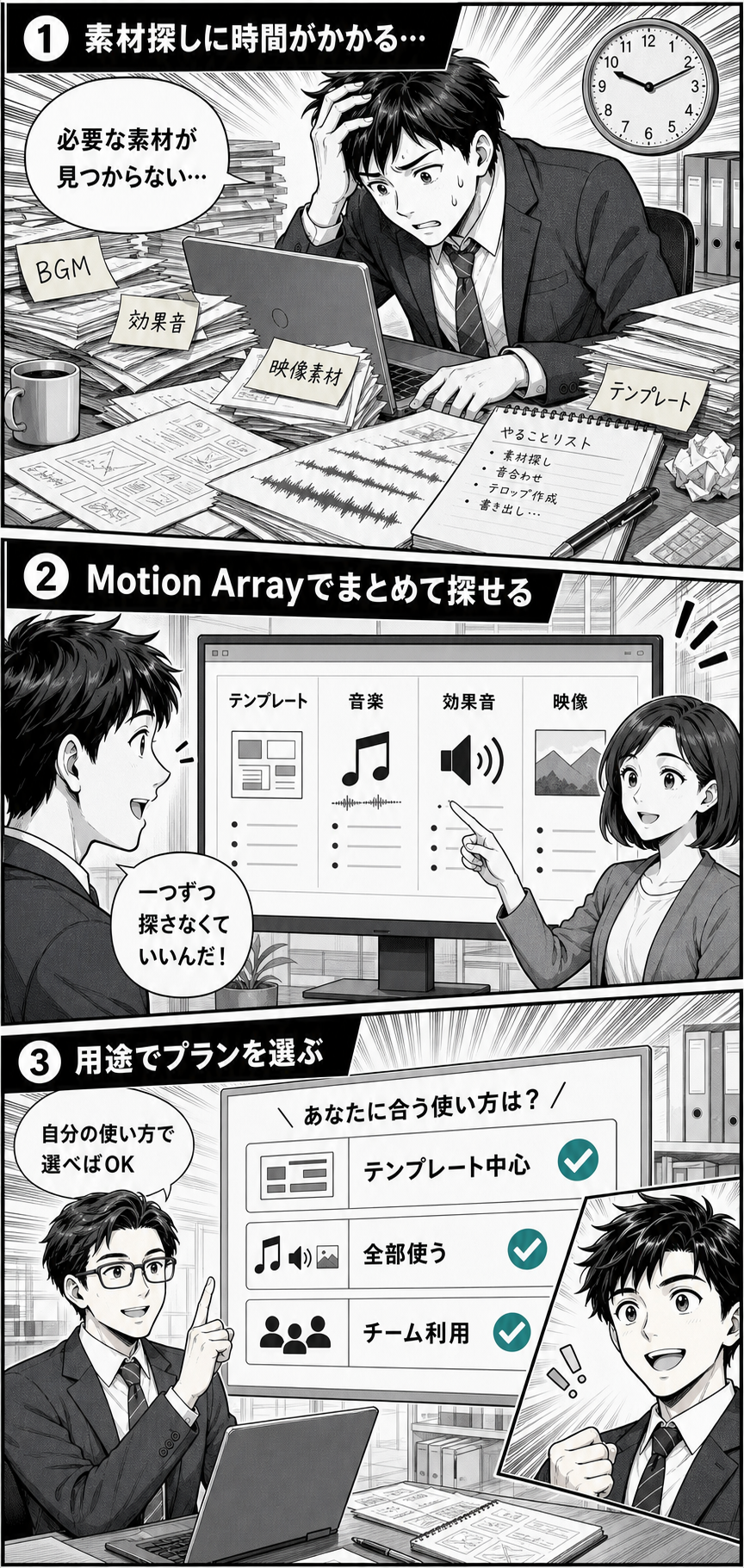
YouTube収益化・広告・クライアント納品の条件
FREE素材は、自作動画のBGMや映像の一部として使い、YouTubeで収益化することができます。企業PRやWeb広告にも使えますが、素材ごとの制限、契約する主体、完成品の公開媒体が利用条件に合うことが前提です。
素材ページに「Editorial use only. Not for commercial use.」の表示がある場合は、広告・商品PR・収益化動画には使わないでください。人物のモデルリリースや、建物・ブランドなどの商用利用に必要な権利処理がない場合があります。報道や非商用の情報・解説向けの素材と考えると、用途を混同しにくくなります。
採用前に確認する表示と用途
| 素材・作品の条件 | 判定 | 判断すること |
|---|---|---|
| 非EditorialのBGMを解説動画へ使用 | ○ | 収益化可・作品の一部として使用 |
| 非Editorialの映像をWeb広告へ使用 | ○ | 契約主体・媒体の範囲を確認 |
| Editorial映像を商品広告へ使用 | × | 有料契約でも解決しない |
| 公共向けの報道・非商用解説 | △ | Editorialの条件に合うか確認 |
| 音楽だけを聴かせるBGM集 | × | 通常の動画BGMと用途が異なる |
| 無料テンプレートの差し替え代行販売 | × | 通常の完成動画納品と区別 |
○は条件内で可能、△は追加確認が必要、×は対象外です。
完成動画は納品できるが、元の素材ファイルは渡さない
適切なアカウントで取得した素材を組み込んだ完成動画は、クライアントへ納品できます。無料アカウントならFREE素材、有料アカウントなら契約カテゴリの対象素材を使い、素材自体を配布しないことが条件です。
たとえば、自分で撮影したインタビューや商品映像へ、FREEのBGMを加えた完成動画を渡す使い方です。クライアントは、その完成動画を利用するためだけにMotion Arrayへ契約する必要はありません。音源やストック映像の元ファイルを渡して、別の動画にも自由に使ってもらう扱いにはできません。
編集プロジェクト一式の納品を求められている場合は、見積もりの段階で確認してください。ダウンロードした素材を取り出して再利用できる形の引き渡しは制限されるため、完成動画の納品条件と同じまま進めないことが大切です。
テンプレートの差し替え代行を商品化する使い方には制限がある
無料テンプレートを使い、第三者向けに文字やロゴを差し替えて完成させるサービスは、無料素材の案内で禁止されています。テンプレートを並べて購入者に選ばせるカスタマイズ販売サイトや、素材を選ばせて自動生成するサービスにも制限があります。
通常の受託動画に素材を組み込むことと、テンプレートの加工そのものを販売することは分けて考えてください。有料契約へ切り替えれば、その販売方法まで許可されるとは限りません。テンプレート中心の商品を販売したい場合は、販売ページと納品形態を伝え、契約前に許諾範囲を確認する必要があります。
「FREE表示があるか」「Editorialではないか」「素材を含む完成作品か」を採用前に確認してください。無料でも仕事に使えますが、有料でも素材の再配布やEditorial素材の商用利用は許可されません。
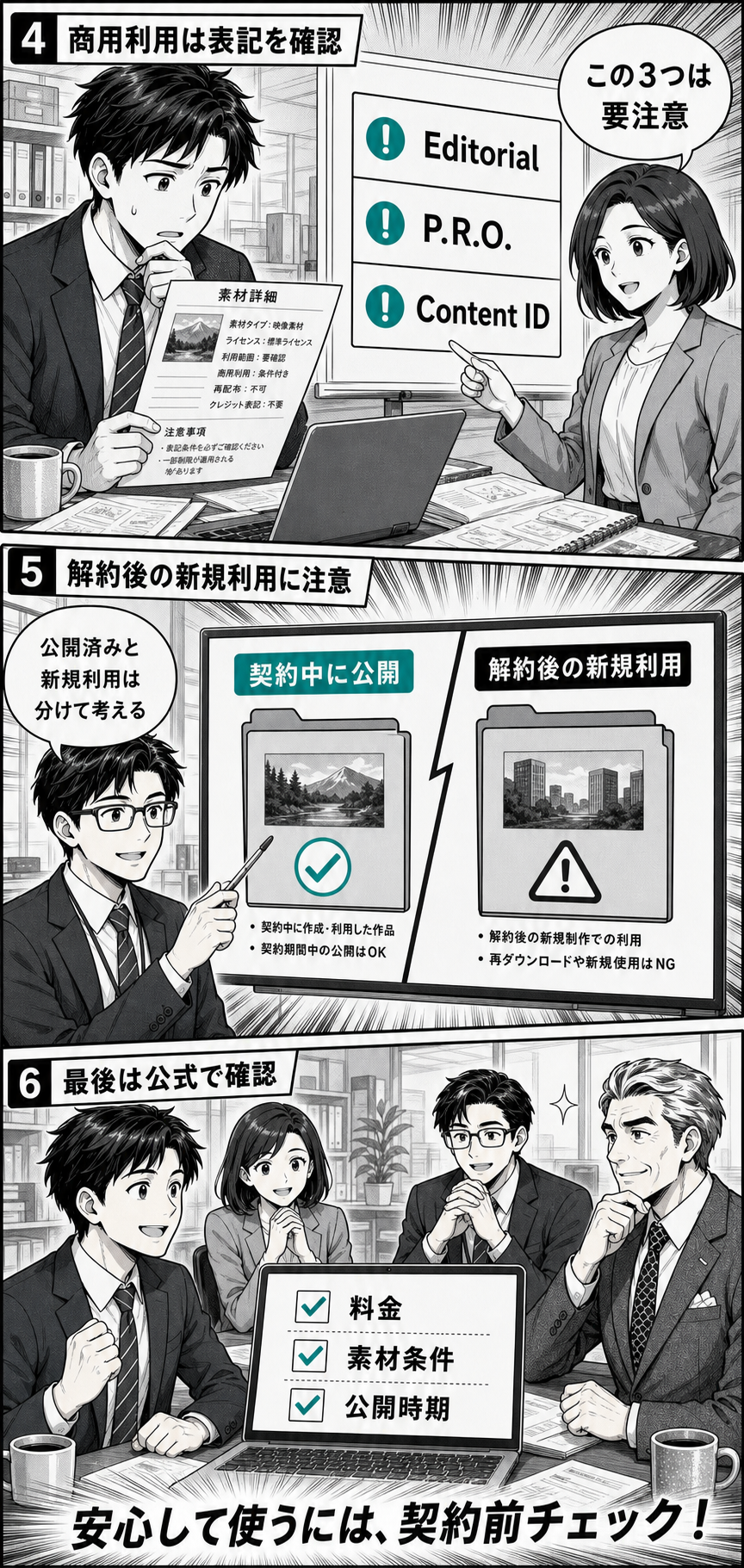
Motion Arrayで動画制作の何を任せられるか
Motion Arrayは、タイトルやイントロなどの動画テンプレート、プリセット、ストック映像、音楽、効果音などを扱う素材サービスです。必要な演出を毎回一から作る代わりに、素材を選び、文字や色、尺を作品に合わせて調整できます。
自作している作業と使える素材
| いつもの作業 | 使える素材・機能 | 採用する前の確認 |
|---|---|---|
| タイトルの動きを作る | 動画テンプレート・MOGRT | ソフト・文字変更・必要フォント |
| 場面転換を作る | プリセット・トランジション | ソフト・追加プラグイン |
| 足りない映像を補う | ストック映像 | 解像度・Editorial表示 |
| BGM・効果音を用意する | 音楽・効果音 | 利用条件・Content ID登録 |
| 色を合わせる | LUT・編集プラグイン | 撮影素材との相性・対応環境 |
| ナレーションを用意する | AI Voiceover | 利用枠・言語・出力条件 |
対象素材・機能はプランによって異なります。採用する素材ごとの対応ソフトも確認します。
Premiere Pro、After Effects、DaVinci Resolve、Final Cut Pro向けの素材があります。ただし、一つのテンプレートが全部のソフトで開けるわけではありません。素材ページで対象ソフトとバージョンを見て、必要なプラグインがあれば追加の費用や導入可否も確かめてください。
Premiere ProやAfter Effects向けには、編集画面で素材を探すための拡張機能も用意されています。Webサイトから素材をダウンロードすることと、編集ソフトへツールを導入することは別の操作です。普段の環境を複製したテスト用プロジェクトで確認すると、進行中の案件へ直接変更を加えずに済みます。
筆者のYouTube編集では、タイトルアニメーション・トランジション・効果音をMotion Arrayでまとめることで、編集時間が短くなりました。自分で作る部分と素材を使う部分を分けると、どの作業を減らせるかが見えてきます。契約するか迷ったら、次の動画で作る演出を一つ選び、それに合う素材を探してみるのがおすすめです。
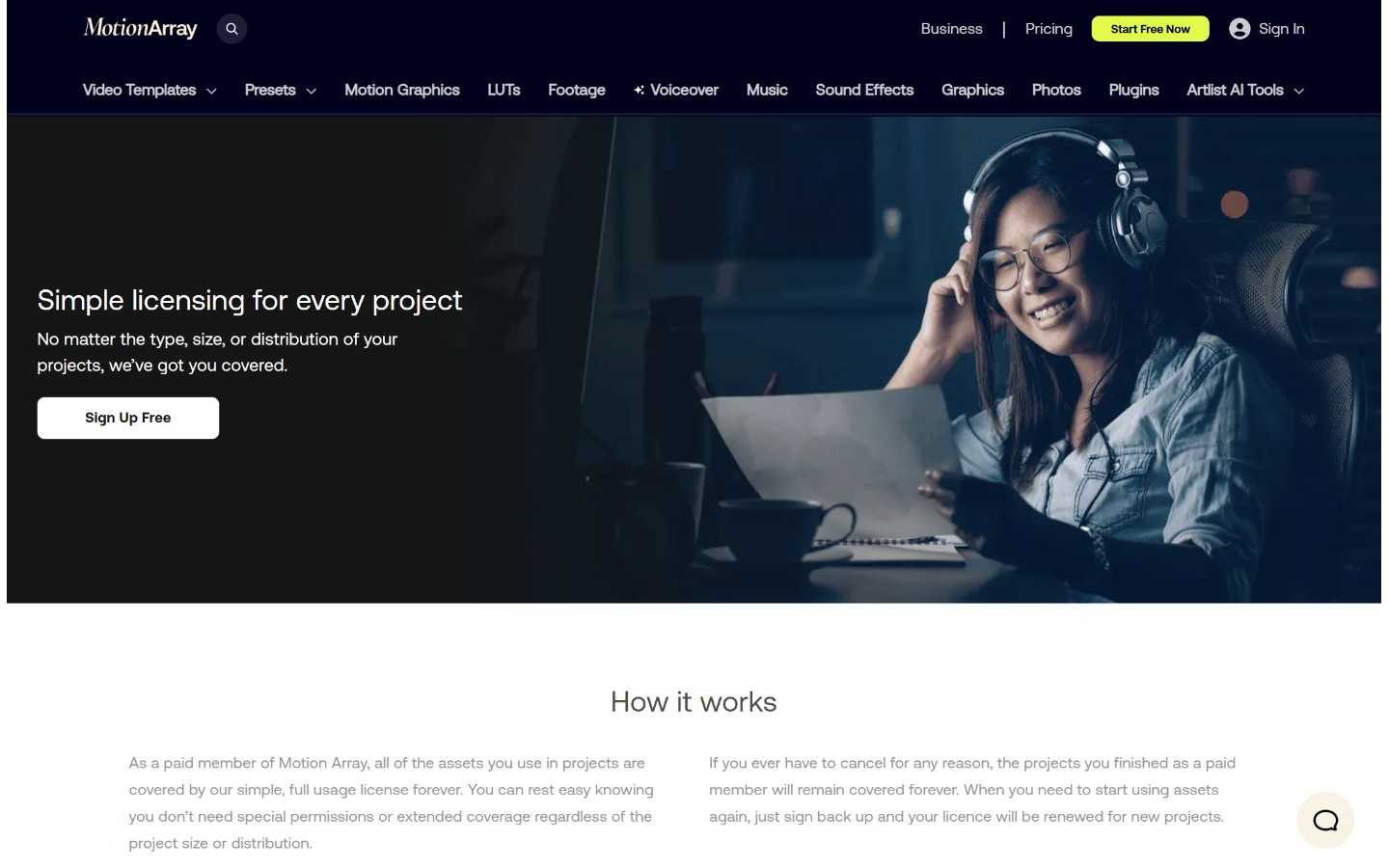
Video Templates・Everything・Teamsの選び方
一人で編集し、タイトルや場面転換のテンプレートを使いたいなら、まずVideo Templatesを確認します。そこへ音楽・効果音・ストック映像もまとめたいならEverything、複数の編集者で使うならTeamsを比較してください。必要なカテゴリと人数を先に決めると、機能が多いという理由だけで上位プランを選ばずに済みます。
必要な素材から選ぶMotion Arrayのプラン
| プラン | 主な対象 | 選ぶ場面 |
|---|---|---|
| Video Templates | テンプレート・プリセット・モーショングラフィックス | タイトルや演出を補いたい |
| AI Voiceover | AIナレーション | 音声生成だけ必要 |
| Everything | テンプレート・映像・音楽・効果音等 | 複数カテゴリをまとめたい |
| Teams | 2〜7名の利用 | 複数の編集者で制作する |
| Business | 企業・代理店・特殊用途 | 標準契約の範囲を超える |
2026年10月14日確認の対象カテゴリです。料金・生成枠・企業向け条件は申し込み時の対象プランで確認します。
演出だけならVideo Templates、素材全般ならEverything
Video Templatesは、動画テンプレート、プリセット、モーショングラフィックスを使うためのプランです。BGMやストック映像を別に用意できる人なら、必要な演出を補う範囲から検討できます。
Everythingには、これらに加えてストック映像、音楽・効果音、グラフィック・写真、編集プラグイン、LUTが含まれ、AI Voiceoverも対象です。「BGMは別サイト、映像は別サイト」と契約や素材の取得を分けている人は、必要なカテゴリがそろうかを確かめてください。各機能の利用枠や素材の対応環境まで同じになるわけではありません。
クライアントワークでは、テンプレートを使って減らせる制作作業と、完成・正式公開までに必要な契約期間を見積もりに含める考え方が向いています。素材費を自分の利益から引き続けるより、使う理由と費用負担を案件の段階で決めておく方が、後から有料素材の差し替えを避けやすくなります。
筆者は、クライアント案件を受け始めたタイミングで有料プランへ切り替えました。仕事に使うための必須条件だからではなく、必要な素材を選びやすくして制作を進めるためです。継続案件なら、よく作る演出を先に書き出し、無料の範囲では足りない部分に契約費を使う判断をおすすめします。
チームの人数と、契約する企業の規模は別に見る
Teamsは2〜7名の利用向けです。一人用のアカウントを複数の編集者で共有せず、素材を使う人に合った契約を用意してください。編集者の人数と会社全体の従業員数は別の条件です。
規約は、従業員が50人を超える企業や、50人を超える企業グループに属する契約者にBusinessを求めています。一方、料金ページは50人以上の企業と代理店をBusinessの対象として案内しています。50人ちょうどの企業や代理店は、通常プランでよいと決めず、契約主体と用途を伝えて確認してください。
放送事業者、アプリ・ソフトウェア・ゲーム、オーディオブック、DVD・Blu-ray、屋外・看板広告などもBusinessの確認対象です。Web広告に使える素材だから、看板やアプリにも同じ条件で使えるとは限りません。
個人のフリーランサーが大企業へ完成動画を納品する場合は、納品先の従業員数だけでBusinessが必要になるわけではありません。契約者の立場、制作体制、納品後の使用媒体を分けて確認します。
支払い前には、月払いか年払いか、年額を月割りした表示か、税金を含む請求総額かを確認します。年払いの月額換算を、1か月だけ契約できる料金と読み違えないでください。表示通貨が外貨の場合は、決済時の為替やカード会社の手数料によって日本円の支払額が変わります。
有料プランが向く人・契約を急がなくてよい人
Motion Arrayの有料プランは、対応する編集ソフトを使い、案件ごとにタイトルや場面転換などの表現を変えたい人に向きます。素材の数だけで判断するより、毎回自作している作業と照らし合わせる方が、使う理由がはっきりします。
制作の状況に合う選び方
| 制作の状況 | 選ぶ方法 | 理由 |
|---|---|---|
| 案件ごとにタイトル演出を変える | Video Templatesを検討 | 自作する演出を素材で補える |
| 映像・BGM・効果音も調達する | Everythingを検討 | 対象カテゴリをまとめられる |
| 複数の編集者で素材を使う | Teams・Businessを確認 | 人数・主体に合う契約が必要 |
| FREE素材で必要な表現を作れる | 無料アカウントで制作 | 選択肢を広げる必要が小さい |
| BGMだけ必要・演出は自作する | 音楽中心のサービスとも比較 | 不要な機能への支払いを避ける |
推奨は編集上の判断です。商用利用の可否だけで有料契約を決める比較ではありません。
制作本数が少なくても、必要な演出があれば検討できる
月に1〜2本の制作でも、その動画に必要な有料テンプレートがあり、自作の作業を減らせるなら契約を検討できます。逆に、投稿数が多いという理由だけでEverythingが必要になるわけではありません。
次の案件で使う候補を探し、対象ソフト、変更できる項目、納品条件を確認してからプランを比べてください。ダウンロードできる量ではなく、実際に採用したい素材があるかを先に判断できます。
無料で足りる人・利用目的が対象外の人は契約を急がない
FREE素材で作品を完成でき、利用条件も満たしているなら、そのまま使えます。英語の検索や案内画面が負担になる人も、まず無料アカウントで素材を探せるかを確かめた方が安心です。
Editorial映像を広告に使うことや、音楽が主役のプレイリスト・瞑想用BGM動画を作ることが目的なら、上位プランにしても解決しません。別の許諾がある素材や、その用途を認めているサービスを探してください。
著作権・ロイヤリティフリーと禁止される使い方
素材をダウンロードしても、その著作権を取得するわけではありません。著作権はMotion Arrayや素材の権利者に残り、利用者は契約に定められた範囲で作品へ使う権利を得ます。
ロイヤリティフリーとは、条件内で使うたびにMotion Arrayへ追加のロイヤリティを払う方式ではない、という意味です。著作権が放棄されていることや、放送・上映を含むあらゆる場面で手続きが不要という意味にはなりません。
素材を入手しても許可されない使い方
| 使い方 | 避ける理由 |
|---|---|
| 音源・映像を単体で配る・売る | 素材の再配布・再販売になる |
| 素材を取り出せる形で納品する | 納品先の素材再利用を可能にする |
| テンプレート加工販売・自動生成サービス | 通常の完成動画の納品とは異なる |
| 素材をロゴ・商標へ組み込む | 標準ライセンスの対象外 |
| 音楽を主役にしたBGM集を配信する | 通常の映像作品への組込みではない |
| 素材をAI学習に使う | 学習用途は許諾されない |
標準ライセンスで避ける使い方です。用途によって別途の契約確認が必要です。
たとえば、企業の既存ロゴを表示する動画の演出と、購入したグラフィック自体を企業ロゴとして登録することは別です。また、楽曲に静止画や簡単な波形を添えてBGM集として公開しても、音楽が中心の配信という性質は変わりません。
有料プランの「ダウンロードし放題」も、将来の案件のためにカタログを丸ごと保存してよいという意味ではありません。規約では自動ダウンロードや素材の備蓄を禁じています。制作する作品に必要な素材を選び、契約終了後の新作へ流用しないよう管理してください。

解約後は公開済み作品と新しい制作を分ける
有効な有料契約の期間中に完成・公開した作品は、契約終了後もその作品を公開し続けられます。一方で、保存済みの有料素材を新しい動画や別の案件へ使うことはできません。素材を持っていることと、新作に使えることは別です。
更新を停止する操作をしても、支払い済みの契約期間は残ります。Plan & Billingなどの契約画面で、無料アカウントに切り替わる日を確認してください。その日が素材利用や公開日を判断する基準になります。
有料契約が終了した後の扱い
| ケース | 扱い | 確認すること |
|---|---|---|
| 有料期間内に完成・公開した動画 | ○ | 同じ完成作品を継続公開できる |
| 保存した有料素材で新作を作る | × | 新しい有料契約が必要 |
| 過去のイントロを新しい動画に入れる | × | 新作への素材利用になる |
| 完成・納品済みだが初公開は契約終了後 | × | 初公開時にも有料契約が必要 |
| 過去動画の再編集・別案件への転用 | △ | 新規利用かを確認する |
| 契約終了後にFREE素材で新作を作る | ○ | 無料アカウントを維持する |
○は条件内で可能、×は対象外、△は再契約や個別確認が必要です。公開は公衆に利用可能な状態にすることを指します。
限定公開・非公開のアップロードを公開済みと数えない
有料素材を使った動画を、契約中にYouTubeへ限定公開や非公開でアップロードし、契約終了後に公開へ切り替える使い方は、契約期間内に公開した作品として扱われません。限定公開でクライアントに確認してもらったことだけでは、この条件を満たさないため注意してください。
たとえば、確認用動画の共有は契約中でも、クライアントの正式公開日が翌月なら、その公開日まで契約が有効かを確認します。契約を終えるために未承認の動画を先に公開するのではなく、契約期間を延ばすか、用途と日程を伝えて事前に確認する方法を取ってください。
素材のダウンロード日や納品日だけで解約を決めないでください。有料素材を使う進行中の作品は、完成日・正式公開日・公開後の修正予定まで照合します。イントロを含む新しい動画にも、公開時の有効な契約が必要です。
公開した動画と、編集データの再書き出しは別に備える
有料プラグインを使った編集データは、無料アカウントへ移行すると効果に赤いXやロゴの透かしが出る場合があります。過去のプロジェクトも影響を受けるため、同じように再書き出しできるとは限りません。
公開済みの完成動画は保存し、修正が必要になる案件では、どのプラグインを使ったかも記録してください。ライセンスが続く完成品の公開と、ツールを使える期間は別の問題です。
FREE素材も、新しい作品に使う間は無料アカウントが必要です。無料アカウントで適切に公開した完成作品は継続公開できますが、アカウント削除後の新規利用は続けられません。通常の有料更新停止と、アカウント自体の削除は分けてください。
Content IDの申し立て・P.R.O.登録曲への対応
Content ID登録曲は、必要な利用権があれば収益化動画に使えます。「Content IDに登録されているから商用不可」という意味ではありません。ただし、正規利用でも自動照合による申し立てが付くことがあるため、採用した曲の記録を残しておきます。
申立者と曲を照合し、方法を選んで対応する
YouTube Studioの「コンテンツ」から対象動画を開き、「制限」の詳細で申立者、楽曲、対象区間、動画への影響を確認します。通知の曲名が素材名と違う場合は、保存した音源、素材ID、ライセンスの情報を照合してください。
-
通知を保存する 状況による
申立者・対象区間・動画URL・影響を記録し、画面のスクリーンショットを残します。
-
利用条件を照合する 状況による
採用した素材、FREEか有料か、アカウントと制作・公開時点の契約を確認します。
-
ライセンスを用意する 状況による
素材ページで取得後のLicenseアイコン、またはMy DownloadsからPDFを保存します。
-
申立者に合う方法を選ぶ 状況による
利用権を確認できた場合に、解除ツールかYouTubeの異議申し立てへ進みます。
YouTubeの申立者ごとの対応
利用権と作品の条件を確認できた場合の案内です。解除の結果や所要日数を保証する表ではありません。
Motion Arrayの解除ツールは「My Account」の「Content ID Claims」にあります。該当する申立者を選び、公開または限定公開の動画URLを入力します。未公開のクライアント動画なら、公開設定を変更する前に担当者と対応方法を決めてください。
解除ツールへ入力するための「限定公開」と、解約後も利用権を維持するための「公開」は別の条件です。ツールへ限定公開URLを送れたことだけで、契約期間内の一般公開を済ませたことにはなりません。
YouTube側で異議申し立てをする場合は、実際に利用した無料・有料アカウントの状況と、素材ライセンスの内容を説明します。ライセンスPDFの添付ではなく、必要なテキストを入力する形式です。却下されたときは繰り返し送る前に、素材URL、動画URL、申立者の画面をそろえてMotion Arrayへ相談してください。
「無料で入手した」「作者名を書いた」という理由だけでは、異議申し立ての根拠になりません。必要な権利を確認できる場合に行ってください。申立人から有効な削除通知が出ると、動画の削除や著作権警告につながる可能性があります。
申し立て対応を減らすなら、Content ID登録状態で候補を絞る
音楽検索には、Content IDの登録状態で曲を絞るフィルターがあります。「Exclude Content ID」など、表示される選択項目を確認し、登録曲を除外して探す方法も取れます。将来の申し立てが起きない保証ではないため、曲の記録は残してください。
筆者は「収益化動画ではContent ID登録曲を除外して探す」「使った素材のURLをスプレッドシートに残す」という二つを習慣にしています。使いたい曲が登録曲だった場合も、登録の有無だけであきらめるのではなく、利用権と対応方法を確認して判断できます。
P.R.O.登録曲は放送・上映先の条件も確認する
P.R.O.登録曲を公共の場で上映したり、放送したりする場合は、演奏権の許諾やキューシートの提出を確認します。キューシートは、どの作品でどの曲を使ったかを権利管理団体へ伝える記録です。
放送局や会場が既に契約している場合もありますが、制作側の確認や記録が不要になるとは限りません。楽曲ページのP.R.O.情報を控え、放送・上映先と必要な手続きを相談してください。登録状態を避けて探す場合は、素材ページにP.R.O.表示がないことも確認します。
無料登録から素材の採用・有料契約までの手順
まず無料アカウントを作り、次に作る動画へ使いたい素材を探します。有料素材が必要になったら、その素材を含むプランを選んでください。登録から決済へ一度に進まず、素材の採用条件を先に確かめると契約後の行き違いを減らせます。
-
無料アカウントを作る 環境による
公式サイトのStart Free Nowから登録します。クレジットカード不要の無料登録を選びます。
-
候補素材を探す 素材による
Free assetsで絞るか、必要な有料素材を探し、素材URLを控えます。
-
利用条件と編集環境を確認する 素材による
FREE・Editorial・Content ID表示と、対応ソフト・バージョン・必要プラグインを見ます。
-
必要なプランを選ぶ 用途による
FREE素材で足りれば無料アカウントを維持します。有料素材を使う場合はカテゴリ・人数・契約主体・公開予定をそろえ、支払周期・更新日・請求総額を確認して契約します。
-
採用素材とライセンスを保存する 環境による
対象素材をダウンロードし、ライセンスPDF・素材ID・取得日を案件ごとに残します。
無料素材を取得したら、短いテスト用動画で読み込みと書き出しを確認します。プラグインを導入する場合は、作業中の編集データを複製してから試してください。期待した結果にならなければ、元のプロジェクトに戻して導入を見直せます。
有料契約に進むときは、次回更新日と更新時の金額も確認します。年払いの月額換算は年間契約の費用を月割りした表示なので、一つの案件だけなら月払いを選べるかも比較してください。初年度の特典と、翌年以降の通常条件は分けて考えます。
筆者なら、次の案件のタイトルか場面転換を一つ決めてから素材を探します。気に入ったものが対応ソフトで使えると分かれば、必要なプランも絞れます。目的のない素材探しより、契約費を何の作業に使うのかが明確になります。
Motion Arrayの無料利用・ライセンスに関するFAQ
BGM中心で選ぶ場合に比較したい関連記事
Motion Arrayは、テンプレートと複数カテゴリの素材をまとめたい場合に検討しやすいサービスです。タイトルや場面転換は自作でき、BGM選びが中心なら、音楽を主に扱うプランとも比較すると不要な機能への支払いを避けられます。
音楽サービス同士の選び方は、ArtlistとEpidemic Soundの比較で確認できます。使い勝手から判断したい場合は、Artlistの口コミ・評判も比較材料になります。
映像やAI機能まで必要なら、Artlist Maxの機能と利用範囲を確認してください。利用する素材のカテゴリと契約期間をそろえて、Artlistの料金プランと比較できます。
なお、Motion ArrayのFREE素材と、Artlistの無料試用は同じ条件ではありません。Artlistの無料試用でできることと有料契約の特典を確認し、別サービスの試用素材へMotion Arrayの商用条件を当てはめないでください。
まとめ:必要な素材と公開予定からプランを選ぶ
Motion ArrayのFREE素材は、無料アカウントでも商用利用できます。無料・有料のどちらでもEditorial素材の商用利用や素材の再配布はできないため、素材ページの表示と納品方法を採用前に確認してください。
タイトルや場面転換を補うならVideo Templates、音楽・効果音・映像までまとめるならEverythingを比較します。無料の範囲では足りない表現があるときに、必要な作業へ契約費を使う選び方が向いています。
有料素材を使う作品は、完成だけでなく正式公開まで有効な契約が必要です。次の案件の候補素材と公開予定を決めてから、対象カテゴリ、制作人数、請求総額を確認して申し込みましょう。