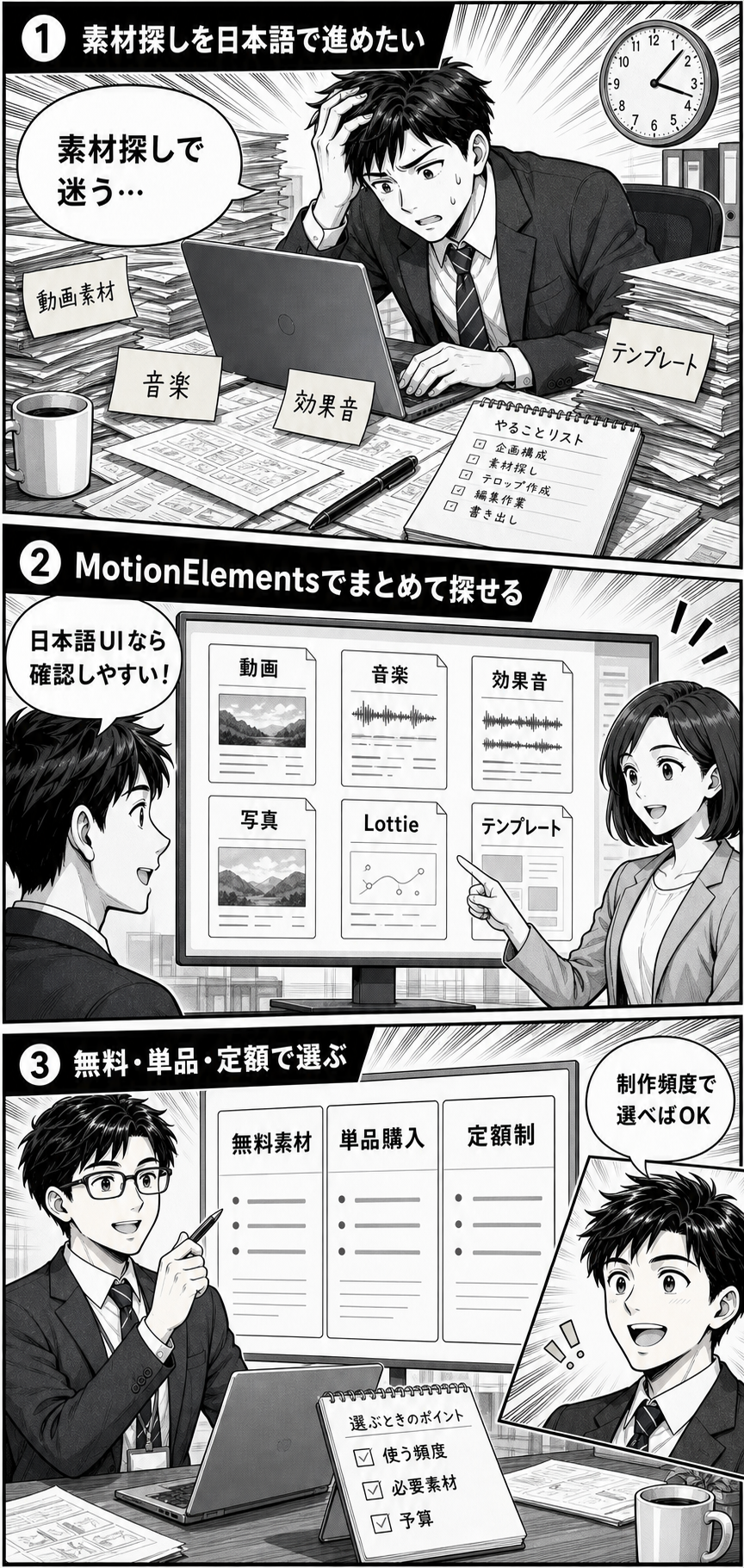
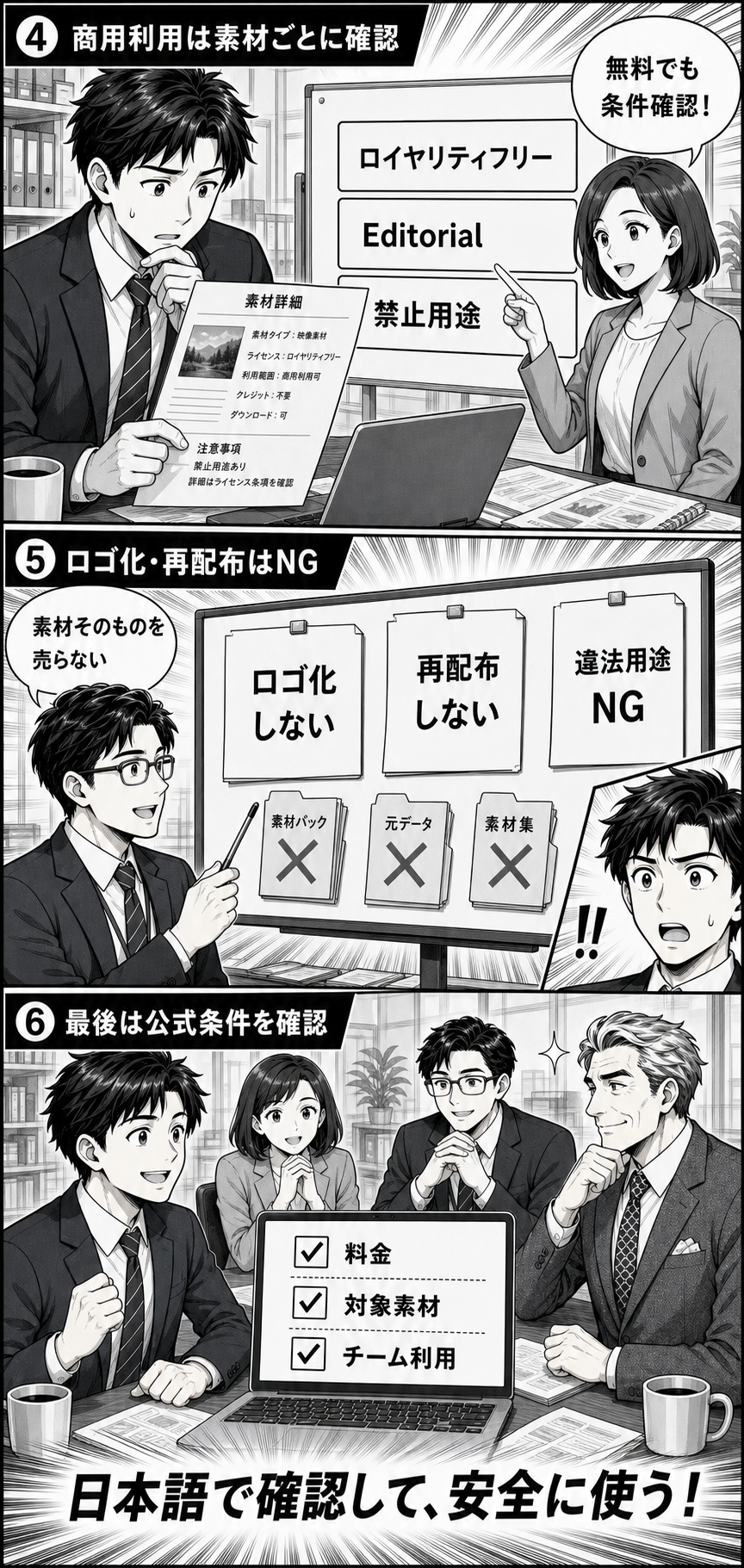
MotionElementsの無料プランは、エディトリアル使用限定の素材を除き商用利用が可能です。会員登録だけで週5点まで素材をダウンロードでき、YouTube収益化動画やクライアント納品にも使えます。定額制プラン(Proプラン)は月あたり2,375円ですが、支払いは年会費一括(合計28,500円)で、2,600万点以上の定額制カタログが無制限です。契約期間中に取得した素材には永続ライセンスが付与されるため、解約後も使い続けられます。
- 無料プランの素材が商用利用できるかの結論
- エディトリアル素材の見分け方と絞り込み手順
- 無料プランの週5点制限と招待特典
- 単品購入と定額制プラン(年会費一括)の違い
- 解約後もダウンロード済み素材を使い続けられる根拠
- AIリミックス・AIコインの仕組みと注意点
- Artlist Max・Motion Arrayとの使い分け
編集部確認:本記事は2026年7月10日時点のMotionElements公式サイトと公式ヘルプセンターの表示をもとに更新しています。料金や仕様は変更される場合があるため、契約前には公式の申込画面もあわせて確認してください。
「無料素材を商用の動画に使って、あとから著作権トラブルにならないだろうか」――MotionElementsの無料プランを検討している方が一番気にしているのは、この一点ではないでしょうか。結論を先にお伝えすると、エディトリアル使用限定の素材を避ければ、無料プランの素材は商用プロジェクトでそのまま使えます。
一方で、週5点までのダウンロード制限や、定額制プランが年会費一括である点など、契約前に知らないと損をするポイントもいくつかあります。本記事では、無料プランの商用利用可否、エディトリアル素材の見分け方、料金プランの選び方、解約後の素材の扱いまで、公式サイトと公式ヘルプの表示をもとに順番に整理しました。

有料素材サイトの無料体験は「透かし入りで商用不可」が定番ですが、MotionElementsは透かしなし・商用OKの素材を無料で配っている珍しいサービスです。だからこそ「本当に使って大丈夫?」と不安になる気持ちはよく分かります。この記事でその不安を一つずつ潰していきましょう。
30秒でわかるMotionElements早見表
まず、検索してたどり着いた方が知りたいことを一覧で押さえておきます。細かい条件はこのあとの各章で補足するので、ここでは全体像だけつかんでください。
MotionElementsの重要ポイント早見表(2026年7月確認)
| 疑問 | 答え |
|---|---|
| 無料素材は商用利用できる? | できる。公式ヘルプが「あらゆるメディアで何回でも商用利用可能」と明記(エディトリアル素材を除く) |
| 無料でどれだけ使える? | 週5点までダウンロード可能。友達招待で週最大30点まで拡張できる |
| 透かしは入る? | 入らない。無料素材もそのまま作品に使える |
| 定額制プランの料金は? | 月あたり¥2,375(年会費一括¥28,500)で2,600万点以上が無制限 |
| 解約後も使える? | 使える。契約期間中に取得した素材には永続ライセンスが付与される |
| 日本語で使える? | 公式サイト・ヘルプとも日本語UIに対応 |
| 禁止されている使い方は? | 素材のロゴ・商標化、再配布・転売、ポルノ・違法・倫理に反する用途 |
早見表だけでも判断材料はそろいますが、「エディトリアル素材」という例外を知らずに使うと商用利用の落とし穴にはまります。次の章で、根拠と見分け方まで具体的に解説します。
無料プランの素材は商用利用できる?【結論:ほぼ可能】
結論から言えば、MotionElementsの無料素材はほとんどが商用利用できます。公式ヘルプセンターには「すべての無料ストック素材はロイヤリティフリーで、あらゆるメディアで、何回でも商用利用ができます」と明記されており、YouTube収益化動画、クライアントへの納品動画、SNS広告まで幅広く使える設計です。
Artlistなど他社の無料体験では素材に透かしが入り商用利用できないケースが一般的なので、透かしなしの素材を無料で商用利用できるMotionElementsの仕様は、素材サービスの中でもかなり太っ腹な部類に入ります。
一度取得したロイヤリティフリーライセンス(追加の使用料なしで繰り返し使える許諾形式)には、有効期限や追加料金がありません。公開後にライセンス条件が勝手に変わって過去動画がリスクにさらされる、という無料BGMサイトでありがちな不安とは構造が異なります。
唯一の例外は「エディトリアル使用のみ」素材
例外は1つだけです。商標登録されたロゴや著名人、ブランド商品などが映り込んだ素材は「エディトリアル使用のみ」として扱われ、報道・教育などの文脈に限定されます。この表示がある素材を広告や商品PR、収益化動画に使うのは避けてください。
見分け方は難しくありません。素材の検索結果画面で、左側メニューの「ライセンス」から「ロイヤリティフリー」にチェックを入れるだけで、商用利用できる素材だけに絞り込めます。
-
検索結果の絞り込みを開く 所要30秒
素材を検索したら、画面左側のフィルターメニューから「ライセンス」の項目を開いてください。
-
「ロイヤリティフリー」にチェック 所要30秒
チェックを入れると、エディトリアル使用限定の素材が検索結果から除外されます。
-
価格フィルターで「無料」を選ぶ 所要30秒
あわせて価格の項目で「無料」を選べば、商用OKの無料素材だけが表示されます。
-
素材詳細ページで最終確認 所要30秒
ダウンロード前に、詳細ページのライセンス表示に「エディトリアル」の記載がないか見ておくと安心です。
商用利用でも禁止されている3つの使い方
ロイヤリティフリー素材であっても、公式ライセンス規約で禁止されている用途があります。禁止事項は素材の「使い方」に関するもので、動画制作の一般的な範囲であればまず抵触しません。
- YouTube収益化動画・TikTok・Instagram
- クライアント案件の納品動画
- テレビ・映画・オンライン広告
- 企業PR・ウェディング・イベント動画
- ポッドキャスト・ゲーム・アプリ内コンテンツ
- 素材をロゴ・商標・サービスマークとして使う
- 素材そのものを再配布・転売する
- ポルノ・違法・倫理に反する用途に使う
- エディトリアル素材を広告・商品PRに使う
- アカウントを複数人で共有する
また、モデルが起用された素材を「その人物が商品を推奨しているかのように見せる」使い方や、論争的・不名誉なテーマで使う場合は、事前承諾や追加ライセンス料が求められると規約に記載されています。人物素材を広告で使う予定がある方だけ、この点を頭に入れておきましょう。
筆者も最初の頃、街並み素材に有名ブランドの看板が映り込んでいるのに気づかず、あやうく広告案件に使いかけたことがあります。以来「ロイヤリティフリー」フィルターは検索のたびにオンにする癖をつけました。手順にすれば30秒なので、これだけは習慣にしておくのがおすすめです。
無料プランでできること・週5点の制限
商用利用できると分かったら、次に気になるのは「無料でどこまで使えるのか」という量の話ではないでしょうか。無料プランの条件はシンプルです。
会員登録(名前・メールアドレス・パスワードのみ)を済ませると、無料対象素材を週5点までダウンロードできます。公式ヘルプによると、友達を招待すれば週の上限を最大30点まで増やせる特典つきです。動画・音楽・効果音・画像・編集テンプレートまで、無料対象は幅広いカテゴリに散らばっています。
無料素材の全体像と有料プランとの違いを、表で比較してみましょう。
無料プラン・単品購入・定額制プランの比較
| 項目 | 無料プラン | 単品購入 | 定額制プラン |
|---|---|---|---|
| 素材の検索・プレビュー | ◎ | ◎ | ◎ |
| ダウンロード | ○ 週5点まで | ◎ 購入した素材 | ◎ 対象カタログ無制限 |
| 商用利用 | ○ エディトリアル除く | ◎ | ◎ |
| 透かし | なし | なし | なし |
| 対象素材 | 無料対象のみ | 全素材から選択 | 定額制アイコン付き素材 |
| 費用 | 0円 | 素材ごと($1〜) | 年会費一括¥28,500 |
◎=制限なく可能/○=条件付きで可能/×=不可。条件は2026年7月時点の公式表示に基づきます。
表の通り、無料プランの弱点は素材の質ではなく「量」です。週5点という上限は、サービスの使用感を確かめたり、月に数本の動画へワンポイントで素材を足したりする用途なら十分に機能します。一方、1本の動画に素材を10点20点と使う本格的な制作では、すぐに上限へ到達してしまうのが実情です。
なお、BGMや効果音だけを無料でそろえたい方には、素材サイトを横断して選ぶ方法もあります。国内外の無料BGMサイトを比較したまとめ記事で規約リスクの見極め方まで解説しているので、音源探しが目的の方はそちらも参考にしてください。
週5点は少なく感じるかもしれませんが、「透かしなし・商用OKで週5点」は他社基準だとかなり異例です。編集部で試した範囲でも、無料枠だけでショート動画のオープニング素材一式がそろいました。まず1週間、無料枠で検索性と素材の傾向を確かめるのが失敗しない始め方です。
MotionElementsの基本情報と強み
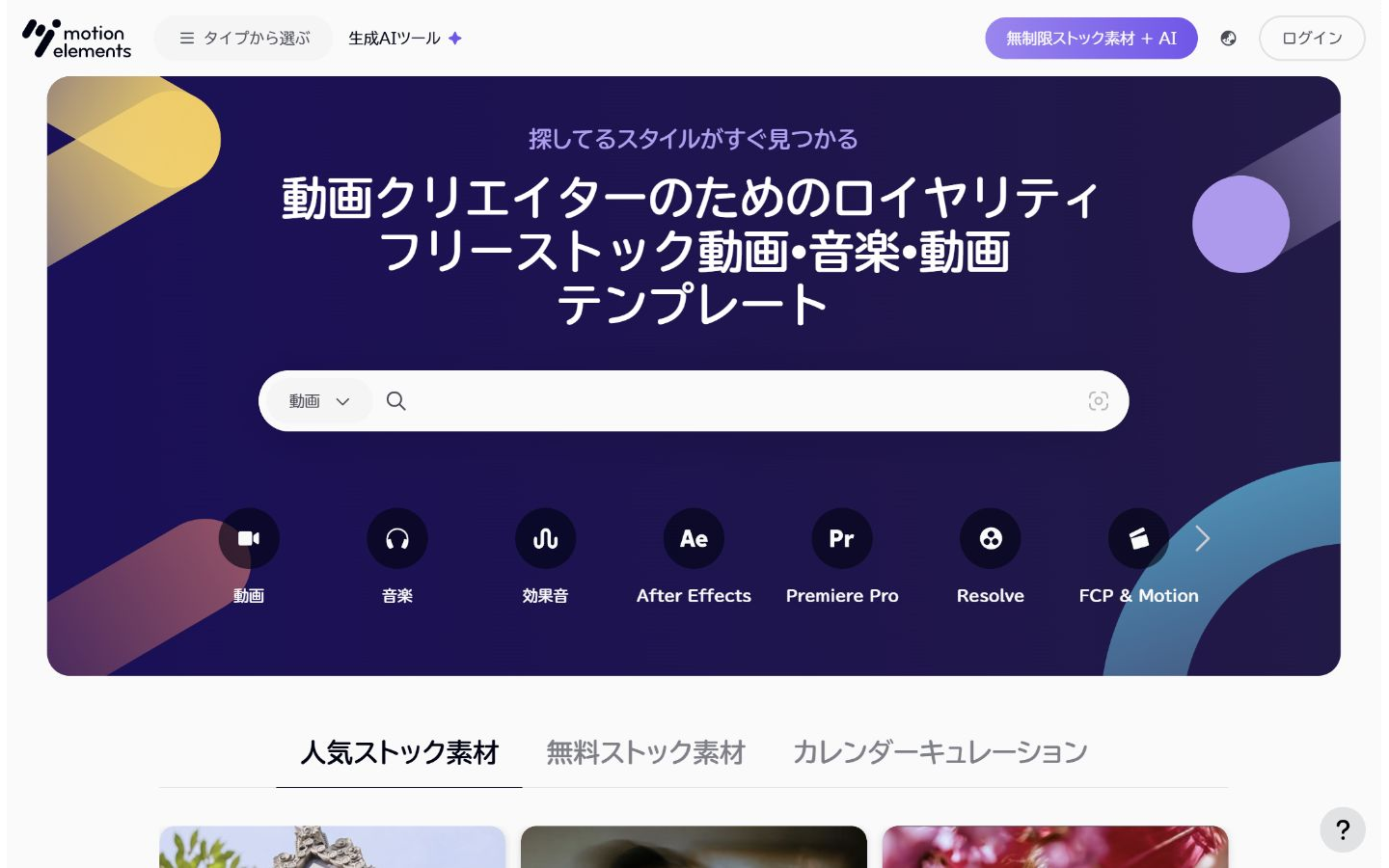
ここで一度、サービスの全体像を押さえておきます。無料素材の提供元がどんな会社なのかを知っておくと、商用利用の安心感も変わってくるはずです。
MotionElementsは、シンガポール発の動画クリエイター向けロイヤリティフリー素材マーケットプレイスとして運営されています。公式サイトでは2,600万点以上のコンテンツが案内されており、内訳はモーションテンプレート約9万点、動画・画像・ベクター約2,500万点、音楽・効果音約140万点という規模です。ビデオSALONやデジタルハリウッド大学などがパートナーとして公式サイトに掲載されており、日本の映像業界とのつながりも深いサービスと言えます。
MotionElementsの基本情報(2026年7月確認)
| 項目 | 内容 |
|---|---|
| 運営会社 | MotionElements Pte Ltd(シンガポール) |
| 素材数 | 2,600万点以上 |
| 主な素材タイプ | 動画、音楽、効果音、フォト&ベクター、3D、Lottie、編集テンプレート |
| 対応テンプレート | After Effects / Premiere Pro / FCP & Motion / DaVinci Resolve など |
| 購入方法 | 単品購入($1〜)と無制限定額制プラン |
| 日本語UI | 公式サイト・ヘルプセンターとも対応 |
| ライセンス | ロイヤリティフリー(個人・商用プロジェクトで利用可能) |
数ある素材サービスの中でMotionElementsが選ばれる理由は、大きく4つに整理できます。
特に日本語対応は、英語UIの海外素材サービスでライセンス確認に不安を感じてきた方にとって実務的なメリットです。DaVinci ResolveやApple Motion向けテンプレートを日本語で探せるサービスは限られているため、Adobe以外の編集ソフトを使う方の受け皿にもなっています。
基本情報を押さえたところで、いよいよ「どのプランを選ぶか」という本題に入ります。
料金プランの選び方:無料・単品・定額制の比較
MotionElementsの使い方は、無料プラン・単品購入・定額制プラン(Proプラン)の3通りです。制作頻度によって最適解が変わるので、自分の状況に当てはめながら読み進めてください。
料金プラン比較(2026年7月確認)
| 項目 | 無料プラン | 単品購入 | 定額制プラン(Pro) |
|---|---|---|---|
| 料金 | 0円 | 素材ごと($1〜) | 月あたり¥2,375(年会費一括¥28,500) |
| ダウンロード | 週5点まで | 購入分のみ | 定額制カタログ2,600万点以上が無制限 |
| AI機能 | なし | なし | AIリミックス+月1,000AIコイン |
| 支払い方法 | 不要 | クレジットカードまたはPayPal | クレジットカード(Visa/Master/Amexほか) |
| 向いている人 | お試し・小規模制作 | 月1〜2点だけ使う人 | 毎月継続的に制作する人 |
価格・対象素材・キャンペーンは変わる可能性があります。最新情報は公式の申込画面で確認してください。
ここで注意したいのが支払い方式です。公式サイトの「¥2,375/月」という表示は月額課金ではなく、年会費を一括で支払ったときの月換算額を意味します。契約時にはおよそ28,500円がまとめて決済されるので、「月2,375円ずつ払えばいい」と誤解したまま申し込まないようにしてください。数か月だけのお試し契約はできない仕組みです。
無料プランと単品購入が向いている人
制作本数が月1〜2本程度なら、無料プランと単品購入の組み合わせで十分回せます。無料枠で汎用素材を確保しつつ、どうしても欲しい有料素材だけ$1〜の単品購入で補う形です。素材費を案件ごとにクライアントへ精算したいフリーランスにも、単品購入の明朗さは相性が良いでしょう。
定額制プランが向いている人
毎週動画を投稿するYouTube運営者や、複数のクライアント案件を並行する制作者なら、定額制プランの方が結果的に安くつきます。テンプレート1点の単品価格は数千円が相場なので、月に素材を5点以上使うなら年会費の元は取りやすい計算です。ダウンロードし放題だと「買ったのにイメージと違った」という単品購入特有の失敗もなくなります。
- 定額制カタログ2,600万点以上を無制限ダウンロード
- 動画・音楽・効果音・画像・テンプレートを網羅
- AIリミックス+月1,000AIコイン付き
- 永久商用ライセンスで解約後も素材を利用可能
- 日本語UI・日本語サポート対応
- 限定ウェビナーの視聴権付き
- 支払いは年会費一括のみ(月払い不可)
- 定額制アイコンのない素材は別途単品購入
- ライセンスは1名限定(アカウント共有不可)
- AIコインは翌月へ繰り越し不可
料金の全体像がつかめたら、あとは契約前のチェックポイントを潰すだけです。次の章では、定額制プランで見落としやすい条件を先回りして確認します。
契約前に確認したい定額制プランの注意点
定額制プランは条件を知ったうえで使えば非常に強力ですが、「無制限」という言葉のイメージだけで契約すると想定外の出費や制限に戸惑うかもしれません。公式FAQで明言されている条件を4つに絞って解説します。
「無制限」の対象は定額制アイコン付き素材のみ
定額制プランでダウンロードし放題になるのは、定額制プランアイコンが表示されている素材に限られます。全2,600万点の中には対象外の素材もあり、それらはクレジットカードまたはPayPalでの単品購入が必要です。検索画面のトグルボタンで定額制対象だけに絞り込めるので、契約後はこのフィルターを基本オンにしておくと迷いません。
ライセンスは1名限定・アカウント共有は不可
通常のライセンスはシングルシート、つまり1人のユーザーだけに適用されます。公式FAQでもアカウントの共有は明確に禁止されています。制作チームや社内で複数人が使う場合は、法人向けのチームプラン(マルチシートライセンス)を検討してください。
解約後もダウンロード済み素材は使い続けられる
ここはペルソナ問わず一番気になる点だと思いますが、公式FAQに「定額制プラン期間内にライセンスを取得したコンテンツには、永続ライセンスが付与されます」と明記されています。契約中に取得した素材は、解約後も追加料金なしでプロジェクトに使い続けられます。さらに、キャンセル手続き後も契約期間が終わるまではダウンロードとAIコインの利用を継続できる仕様です。
自動更新と14日間返金保証
定額制プランは契約期間の終了時に自動更新されます。更新を止めたい場合は、アカウントダッシュボードからいつでも自動更新をオフにできます。また、契約から14日以内で、素材のダウンロードとAIコインの使用がいずれもゼロであれば返金保証の対象です。「契約したものの使わなかった」という最悪のケースにも一応の逃げ道が用意されています。
年会費一括は正直ハードルが高いのですが、「解約後も素材が使える」仕様のおかげで、1年使い倒して大量に素材を確保してから解約する、という戦略も取れるわけです。筆者としては、繁忙期の1年だけ契約して素材資産を貯める使い方が一番コスパが良いと感じています。
AIリミックスとAIコインの仕組み
近年のMotionElementsは、素材を探すだけでなくAIで加工・生成するプラットフォームへ進化を続けている状況です。定額制プランに含まれるAI機能の内容と、使ううえでの注意点を整理します。
公式サイトでは、Veo、Kling、Seedance、Grok Imagine、Nano Banana、GPT Imageなど100種類以上のAIモデルを使った動画制作・画像生成・ナレーション制作が案内されています。ダウンロードしたストック素材をそのままAIツールに取り込み、ブランドイメージに合わせてカスタマイズできる「AIリミックス」が目玉機能です。
AIコインには2つの注意点があります。1つ目は、月間コインを使い切れなくても翌月へ繰り越せないことです。2つ目は、追加購入した従量課金コインは返金不可(有効期限は購入から12か月)という点です。生成AIは試行錯誤でコインを消費しやすいため、本格的に使う月と使わない月の差が大きい方は、月初にコイン残高を意識しておくと無駄がありません。
編集部でAIリミックスを触ってみると、思い通りの結果になるまで何度か生成し直すことが多く、コインの減りも想像より早めです。素材ダウンロードを主目的にして、AIコインは「おまけ」くらいの温度感で捉えておくと、期待値のズレがなくて済みますよ。
注意:搭載AIモデルの名称・コイン消費量・商用利用条件は更新が頻繁です。個別モデルの最新の消費コイン数は、公式ヘルプの「AIコイン消費量一覧」で確認してから使い始めてください。
AI機能まで含めると、MotionElementsは単体でもかなり守備範囲の広いサービスです。とはいえ、目的によっては他のサービスの方が合うケースもあるため、次の章で代表的な競合との使い分けを整理します。
他サービスとの使い分け:Artlist Max・Motion Array
素材サブスクを検討する際によく比較されるのが、Artlist MaxとMotion Arrayです。結論としては、日本語UIと単品購入を重視するならMotionElements、音楽品質を最優先するならArtlist、Adobe系テンプレート中心ならMotion Arrayという住み分けになります。
MotionElements vs Artlist Max vs Motion Array
| 比較項目 | MotionElements | Artlist Max | Motion Array |
|---|---|---|---|
| 日本語UI | ◎ | △ | △ |
| 単品購入 | ◎ | ×(サブスクのみ) | ×(サブスクのみ) |
| 無料利用の商用可否 | ◎ 透かしなし | △ 透かし入り | △ 制限あり |
| 音楽素材の品質 | ○ | ◎ | ○ |
| 編集テンプレート | ◎ 4ソフト対応 | △ | ◎ Adobe系に強い |
| AI機能 | ◎ 100+モデル | ◎ | ○ |
◎=強い/○=対応あり/△=限定的。編集部の検証と各社公式表示に基づく評価です。
表の中で特に差が出るのが無料利用の条件です。Artlistの無料体験は素材に透かしが入り商用利用できないため、契約前の「試せる範囲」に大きな違いがあります。Artlist側の無料体験の詳しい制限はArtlistの無料体験と商用利用可否を解説した記事にまとめているので、両者を無料段階で比較したい方は読み比べてみてください。
一方、BGMの楽曲クオリティやアーティスト性ではArtlistに軍配が上がるという評価が編集部内でも多数派です。音楽素材を軸にサービスを選びたい方は、主要12社を横並びで検証した音楽素材サブスクのおすすめランキングもあわせて確認すると、自分の制作スタイルに合う1社を絞り込みやすくなります。
登録から解約までの流れ
使い分けの方針が決まったら、あとは実際に触ってみるだけです。登録から無料素材の入手までは5分もかかりません。
-
公式サイトにアクセス 所要30秒
MotionElements公式サイト(motionelements.com/ja/)を開きます。日本語ページが表示されるはずです。
-
アカウント作成 所要2分
「サインアップ」から名前・メールアドレス・パスワードを入力するか、Googleアカウント連携で登録します。
-
確認メールを開く 所要1分
届いたメール内の「アカウントを有効にする」をクリックして登録を完了させてください。
-
無料素材を絞り込んでダウンロード 所要2分
価格「無料」+ライセンス「ロイヤリティフリー」でフィルターし、週5点の枠内でダウンロードします。
-
必要に応じてプランを選ぶ 所要5分
素材の傾向が気に入ったら、制作頻度に合わせて単品購入または定額制プランへ進みます。
編集テンプレートを使うときのポイント
テンプレート素材は、対応ソフトの確認だけ気をつけてください。After Effects用・Premiere Pro用・FCP & Motion用・Resolve用でファイル形式が異なるため、素材詳細ページの対応表示を見てからダウンロードするのが確実です。zipファイルは解凍してから、各ソフトのプロジェクト読み込み手順に従って開きます。
解約(自動更新の停止)の手順
定額制プランをやめたいときは、アカウントダッシュボードから自動更新をオフにするだけです。更新日を過ぎると次の年会費が決済されてしまうため、継続しない場合は更新日の1週間前を目安に手続きしておきましょう。前述の通り、停止後も契約期間の終了まではダウンロードを続けられるので、期間内に必要素材を取得し、ライセンス情報と購入履歴を保存しておくと後の管理が楽です。
年契約のサービスは、契約した瞬間に「更新日のリマインダー」をカレンダーへ入れておくのが筆者の習慣です。1年後の自分は契約日を覚えていません。更新1週間前に通知が来るようにしておくだけで、意図しない自動更新の事故はほぼ防げます。
よくある質問(FAQ)
まとめ:無料でも商用OKの数少ない素材サイト
MotionElementsの無料プランは、エディトリアル使用限定の素材さえ避ければ商用利用が可能で、透かしも入りません。週5点の上限はあるものの、「契約前に商用品質の素材を実戦投入して試せる」素材サービスは貴重な存在です。
本格運用に移る場合は、月あたり¥2,375(年会費一括¥28,500)の定額制プランで2,600万点以上が無制限になります。年一括払いという心理的ハードルはありますが、永続ライセンスにより解約後も取得済み素材を使い続けられるため、1年間の投資で素材資産が手元に残る設計です。エディトリアル素材の見分け方と、定額制アイコンによる対象範囲の2点だけ押さえておけば、著作権面で大きく踏み外すことはないでしょう。
まずは無料登録で週5点の枠を使い、検索のしやすさと素材の傾向を自分の目で確かめてみてください。そのうえで制作頻度に合ったプランへ進むのが、遠回りに見えて一番堅実な始め方です。